
最終更新日:2026年02月13日
INDEX
USBメモリ・SDカードの抜き差しで壊れる理由|「コピー完了」ですぐ抜いてはいけない“見えない作業”の正体
「データのコピーが終わったから、そのままUSBを抜いた」。
誰もが一度はやったことがあるこの行動。実は、データ消失事故の最大の原因の一つです。
画面上で「完了」と出ていても、パソコンの裏側ではまだ必死にデータを整理していることがあります。
このタイミングで「ブチッ」と抜くことは、手術中の執刀医の手元を急に暗くするようなものです。
この記事では、なぜ「安全な取り外し」をしないと壊れるのかという技術的な仕組みと、「使用中です」と怒られた時の正しい対処法について解説します。
目次
なぜ「ブチッ」と抜くとデータが消えるのか?
USBメモリやSDカードをいきなり抜くと、なぜデータが壊れるのでしょうか。
その原因は、パソコンの「親切機能」にあります。
パソコンは嘘をつく?「遅延書き込み」の罠
パソコンには、動作をサクサク見せるために「キャッシュ(遅延書き込み)」という機能があります。
データをUSBメモリに保存する際、パソコンは「メモリに一時的に預かった」段階で、ユーザーに「保存完了!」と表示してしまいます。
しかし実際には、裏でこっそりと、メモリからUSBへの「本当の書き込み」を続けているのです。
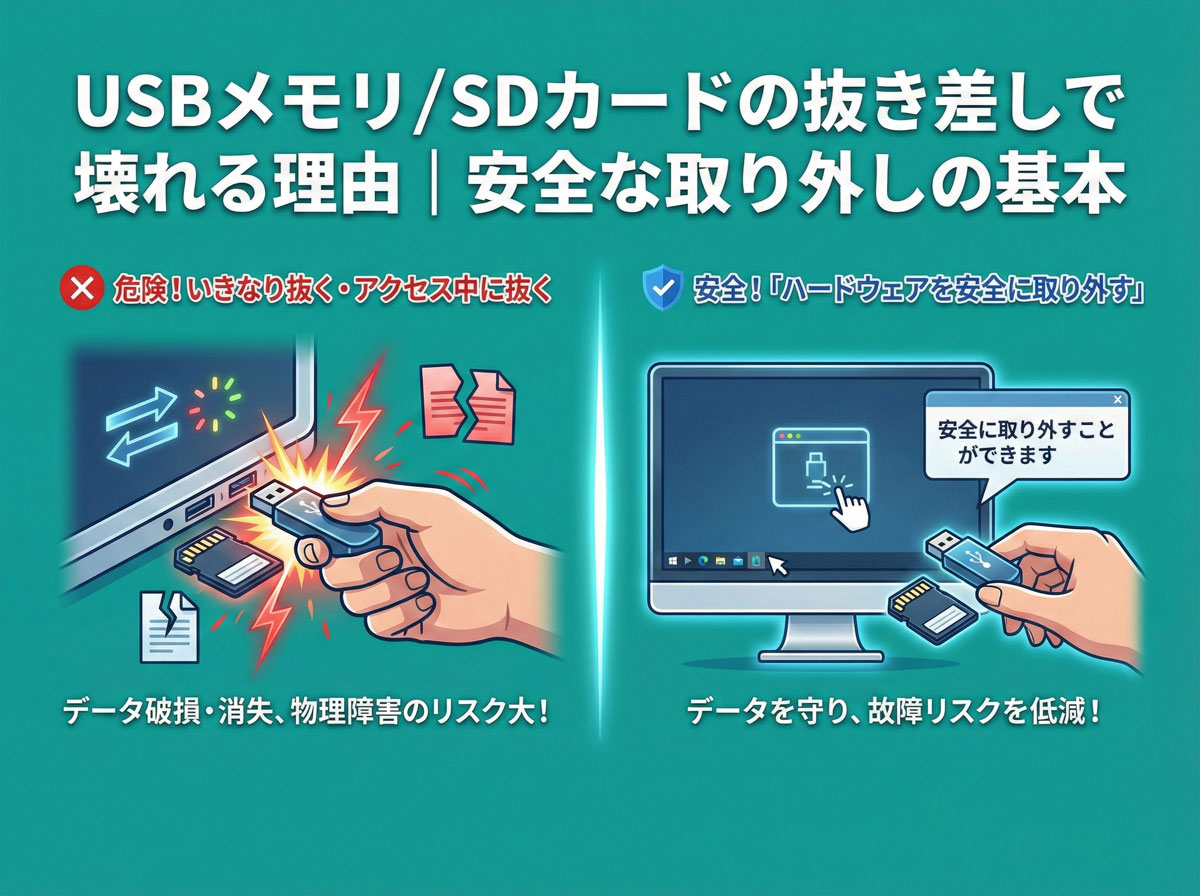
この「裏での書き込み中」にUSBを抜いてしまうと、データが尻切れトンボになり、ファイルが破損して開けなくなります。
本棚の整理中に電気を消されるようなもの
もっと深刻なのは、データの「中身」だけでなく「管理情報(ファイルシステム)」が壊れることです。
ファイルの保存作業は、以下の手順で行われます。
1. データを書き込む
2. 目次(管理簿)に「ここにデータを書きました」と記録する
いきなり抜くと、手順2の「目次の更新」が中途半端に終わります。
結果、データの実体はあるのに、目次が壊れているため、パソコンが「どこに何があるか分からない=フォーマットされていない」と誤認してしまうのです。
データ破損だけじゃない!「物理的破壊」のリスク
ソフト的なデータ破損ならまだ直せますが、ハードウェアそのものが壊れることもあります。
過電流によるスパーク(ショート)
USBメモリやSDカードは通電中にデータを読み書きしています。
アクセスランプが点滅している(電気が流れている)最中に引き抜くと、端子部分で微細なスパーク(過電流)が発生することがあります。
運が悪いと、この電気ショックでコントローラーチップやメモリチップがショートし、「全く認識しない」「焦げ臭い」という物理障害に至ります。
SDカードの接触端子の摩耗
SDカードの裏面にある金色の端子は非常にデリケートです。
斜めに引き抜いたり、頻繁に抜き差しを繰り返したりすると、端子が摩耗・剥離し、接触不良の原因になります。
「押して出す(プッシュ式)」のスロットで、押さずに無理やり引き抜くのは厳禁です。
正しい手順:「安全な取り外し」ができない時は?
面倒でも、以下の手順を踏むことがデータを守る唯一の方法です。
基本:タスクバーから「取り出し」を選択
- 画面右下のタスクバーにある「^」をクリック。
- USBメモリのアイコン(ハードウェアを安全に取り外してメディアを取り出す)をクリック。
- 「(ドライブ名)の取り出し」を選択。
- 「ハードウェアの取り外し」という通知が出たら抜く。
この操作を行うことで、パソコンは「裏で残っている書き込み作業」を強制的に完了させ、電気の供給をストップします。
応用:「使用中です」と出た場合の犯人探し
「現在使用中です」と表示されて取り外せない場合、何かのソフトがそのドライブ内のファイルを掴んでいます。
- エクスプローラーでそのドライブを開いていませんか?(閉じる)
- WordやExcelでそのドライブのファイルを開いていませんか?(閉じる)
- ウイルス対策ソフトがスキャン中ではありませんか?(待つ)
それでもダメな場合、タスクマネージャーから不要なアプリを終了させる方法もありますが、初心者には難しいため次の「最終手段」をおすすめします。
最終手段:パソコンをシャットダウンする
どうしても取り外せない、原因が分からない場合は、パソコンの電源を切る(シャットダウンする)のが最も安全かつ確実です。
シャットダウンのプロセスの中で、パソコンは全てのデータの書き込みを終わらせ、安全に接続を切断してくれます。
電源が落ちてランプが消えたのを確認してから、ゆっくりと抜いてください。
もし壊れてしまったら?OpenLabの復旧アプローチ
「うっかり抜いてしまって認識しなくなった」。そんな時も慌てないでください。
「フォーマットしますか?」は論理障害のサイン
引き抜いた後にこのメッセージが出るのは、「管理情報(目次)」が壊れただけの「論理障害(軽度)」である可能性が高いです。
データの実体は無傷で残っていることが多いため、フォーマットさえしなければ、高確率でデータを復旧できます。
定額39,800円で「抜き差しミス」を帳消しに
OpenLabでは、抜き差しによるファイルシステム破損や、ショートによる認識不良の復旧に対応しています。
| プラン | 料金(税込) | 対象症状 |
|---|---|---|
| 軽度復旧 | 39,800円 | フォーマット要求、文字化け、フォルダ消失。 |
| 重度復旧 | 59,800円 | ショートして発熱、全く反応しない、折れた。 |
よくある質問
アクセスランプが点いていなければ、いきなり抜いてもいいですか?
基本的にはNGです。最近のOSは、アクセスしていなくてもバックグラウンドでインデックス作成やウイルススキャンを行っていることがあり、ランプが一瞬消えていても安心できません。必ず「取り出し」操作を行ってください。
スマホのmicroSDカードも「取り外し」操作が必要ですか?
はい、必要です。Androidの設定メニューにある「ストレージ」から「マウント解除(取り出し)」を行ってから抜いてください。いきなり抜くと、写真データが破損したり、カード自体が認識しなくなったりします。
まとめ
- Point
「コピー完了」に見えても、裏では書き込みが続いている(遅延書き込み)。
- Point
いきなり抜くと、データの目次が壊れたり、電気的ショートを起こしたりする。
- Point
「安全な取り外し」ができない時は、迷わずパソコンをシャットダウン。
たった数秒の「取り外し操作」を惜しんだばかりに、何年分ものデータを失うのはあまりに割に合いません。
「急がば回れ」。データを守るための儀式だと思って、必ず正しい手順で取り外す習慣をつけましょう。
もしもの時は、OpenLabが全力でサポートします。