
最終更新日:2026年03月20日
INDEX
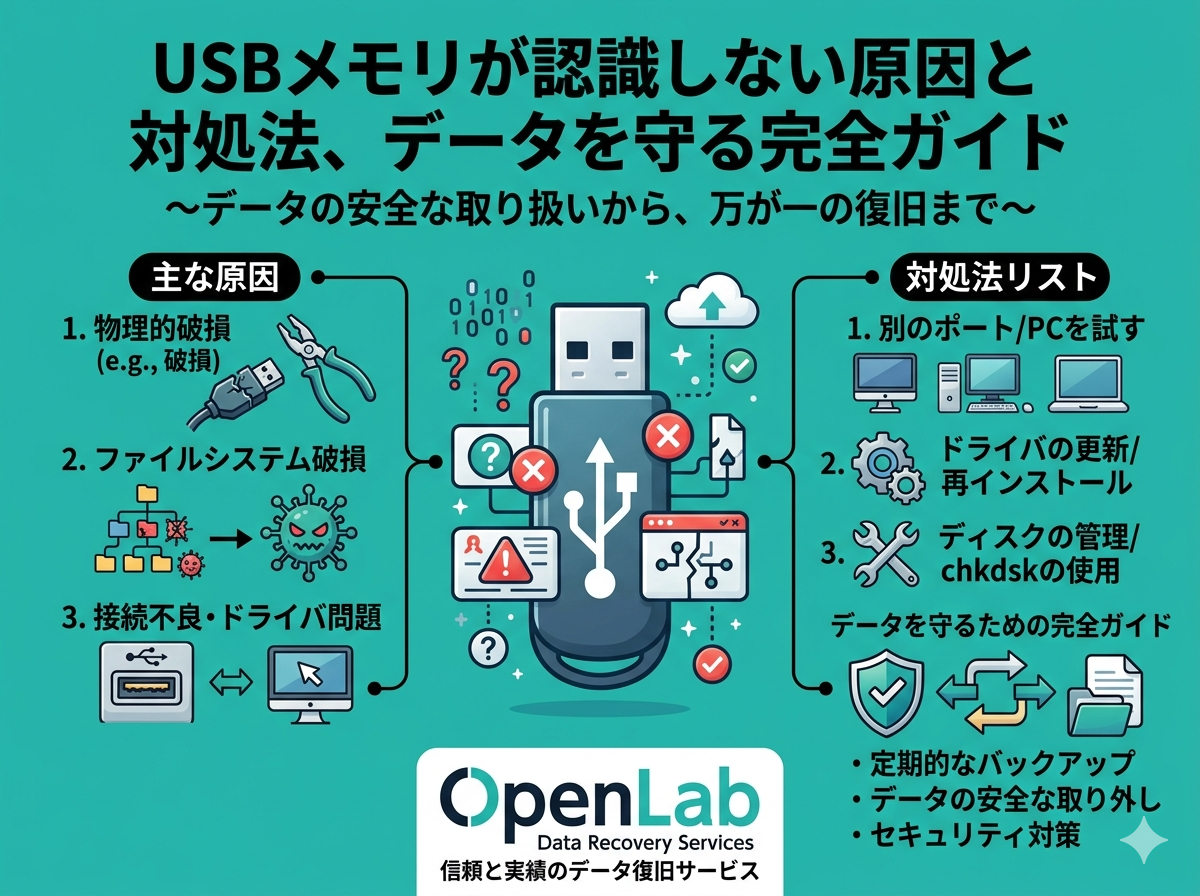
USBメモリが認識しないのはなぜ?原因別の見分け方・正しい対処法・絶対NG行動を徹底解説
「USBメモリを挿しても何も表示されない」「昨日まで開けたのに急に認識しない」「会議資料が入ったUSBを挿したら“フォーマットしますか?”と出てきた」――USBメモリのトラブルは、容量こそ小さく見えても、その中に入っているデータの重要度が非常に高いことが少なくありません。
業務資料、プレゼンデータ、学校の課題、写真、動画、会計ファイル、バックアップの一部など、USBメモリは「一時的な持ち運び用」として使われる一方で、実際には“その中にしかないデータ”が入っていることも多い保存媒体です。しかも小型で携帯性が高いぶん、抜き差し回数が多く、端子の摩耗や接触不良、静電気、急な抜去、ファイルシステム破損、メモリセル劣化など、さまざまな障害に見舞われやすいという弱点があります。
さらにUSBメモリは、外付けHDDと違って内部構造が見えにくく、正常に光っているのに読めない、容量は見えるのに開けない、認識音はするのにドライブが出ないなど、症状と原因が一致しにくいのが特徴です。安易にフォーマットしたり、何度も抜き差ししたり、復旧ソフトを長時間走らせたりすると、救えたはずのデータまで失う危険があります。
この記事では、USBメモリが認識しないときにまず確認すべきこと、原因ごとの症状の違い、やってはいけないNG行動、原因別の正しい対処法、そして再発防止のための運用改善まで、データ復旧の視点からわかりやすく解説します。今まさに困っている方はもちろん、「USBメモリに大事なデータを入れているが、正しい扱い方に自信がない」という方にも役立つ内容です。
目次
1. USBメモリが認識しないとき、最初に理解すべきこと
USBメモリのトラブルは、見た目の症状がシンプルなぶん、自己判断で誤った対応をしやすいのが特徴です。ユーザーからすると「挿したのに出てこない」という1つの出来事ですが、その裏側では、単なる接触不良からファイルシステム破損、フラッシュメモリの劣化、制御チップ故障まで、まったく異なる障害が起きている可能性があります。
USBメモリは、HDDのようにモーター音や異音で状態を推測しにくく、ランプの点灯や接続音だけでは内部状態を判断できません。そのため、見た目が大きく壊れていないから大丈夫、という感覚が最も危険です。
USBメモリの「認識しない」は原因が非常に多い
USBメモリは、端子部分・基板・コントローラ・NANDフラッシュメモリ・ファイルシステム・OS側ドライバーのすべてが正常であって初めて、データへ安定アクセスできます。つまり、どこか1つでも不具合が起きると「認識しない」と見えるのです。
たとえば、会議中に急いで抜き差しを繰り返しただけで端子の接触が悪くなることがありますし、安全な取り外しをせずコピー途中に抜いた結果、ディレクトリ情報が壊れて開けなくなることもあります。また、長年使ったUSBメモリではNANDセルの劣化やコントローラ不具合が起き、容量表示や認識状態が不安定になることもあります。
光る・熱を持つ・音が鳴るだけでは安全とは言えない
USBメモリを挿したときにLEDが光る、PCが接続音を鳴らす、本体が少し温かくなる――こうした現象があると、「通電しているから中身も無事だろう」と思いがちです。しかし、通電していることと、データが安全に読めることは別問題です。
コントローラだけ反応しても、NANDチップが劣化していれば中身は読めませんし、端子接触が不安定なら一瞬だけ認識してすぐ切断されることもあります。逆に、まったく無反応でも、端子周辺の破損だけなら内部データが残っている可能性はあります。見た目や感覚だけで「軽症」「重症」を決めるのは危険です。
最初の行動で復旧難易度が大きく変わる
USBメモリ障害では、最初の対応が復旧可能性を左右します。とくに注意したいのは、フォーマット要求に従う、何十回も抜き差しする、端子を押し込む、修復コマンドを実行する、復旧ソフトを本番メディアへ直接使う、といった行動です。これらはユーザー視点では“試せることを試している”だけに見えますが、実際には障害を進行させることがあります。
大切なのは、「直すこと」より「これ以上壊さないこと」です。USBメモリは小さいぶん代替が効くように見えて、実際は復旧難易度が高い媒体でもあります。だからこそ、初動で無理をしない姿勢が重要です。
2. USBメモリが認識しない主な原因
USBメモリが認識しない原因は、外部要因、論理障害、物理障害、複合障害に整理できます。ここでは、代表的な原因を見ていきます。
USB端子の接触不良・破損・汚れ
最もよくある原因の一つが、USB端子部分の問題です。USBメモリは抜き差し回数が多く、ノートPCやテレビ、カーナビ、複合機、会議室機器など、さまざまな機器に挿されます。そのため、端子金属の摩耗、微妙な曲がり、ハンダ割れ、差し込み部のゆるみ、ホコリや汚れによる接触不良が発生しやすいです。
特に本体を横方向に強くぶつけた場合、見た目には軽傷でも内部で端子と基板の接続が割れていることがあります。この状態で何度も挿すと、接触が断続的になり、運良く見えた瞬間に書き込みが走ってファイルシステム破損につながることもあります。
ファイルシステム破損や安全な取り外し未実行による論理障害
USBメモリは、文書や写真のコピー中にすぐ抜かれたり、プレゼンの直前に急いで差し替えられたりしがちです。その結果、書き込み途中で抜去され、管理情報が壊れることがあります。また、PCフリーズやスリープ復帰不良のタイミングで切断が起きると、ファイルシステムやパーティション情報が損傷する場合があります。
症状としては、「フォーマットする必要があります」「アクセスできません」「ファイルまたはディレクトリが壊れているため読み取れません」などが代表的です。見た目には無傷でも、中の論理構造だけが壊れているケースは非常に多くあります。
NANDフラッシュメモリの劣化とコントローラ故障
USBメモリはフラッシュメモリ製品であり、内部にはNANDチップと、それを制御するコントローラが搭載されています。NANDには書き換え回数の限界があり、長年の使用や頻繁な更新で徐々に劣化します。また、安価な製品では制御チップの品質や放熱設計が十分でない場合もあり、突然認識しなくなることがあります。
コントローラ障害が起きると、容量が0バイトになる、名前が文字化けする、見えたり消えたりする、未初期化ディスクとして表示されるなど、非常にわかりにくい症状が出ます。HDDのように異音で判断できないため、ユーザーが「まだなんとかなる」と通電を続けてしまいやすいのも厄介な点です。
静電気・過電流・熱・水濡れなどの複合要因
USBメモリは持ち運びやすい反面、冬場の静電気、モバイルバッテリー周辺での過電流、車内や会議室での高温、ポケット洗濯による水濡れなど、想像以上に過酷な環境へ晒されます。これらの影響は1回で致命傷になることもあれば、軽いダメージの蓄積として後から表面化することもあります。
また、安価なUSBハブや相性の悪いポート経由で使い続けた結果、電源が不安定になって故障に至るケースもあります。USBメモリは小さく丈夫そうに見えますが、精密な半導体製品であり、雑に扱うと予想以上に早く壊れます。
3. 症状別に見る危険度と見分け方
ここでは、実際によくある症状ごとに、原因の傾向と危険度を整理します。症状の見極めは、自己流で深追いしないための重要な手がかりです。
挿してもまったく無反応な場合
PCに挿しても接続音がしない、ランプも点かない、何の変化もない――この場合は、USBポート不良、端子接触不良、USBメモリ端子破損、基板断線、過電流による回路障害などが疑われます。まずは別ポートや別PCで確認する価値がありますが、端子がぐらつく、傾きがある、差し込み感が異常に軽い・重いといった場合は、物理的な損傷の可能性が高まります。
見た目に問題がなくても、内部ハンダ剥離だけで完全無反応になることがあります。このタイプは、データ自体が残っていても接続経路が切れているため、無理な挿抜は避けるべきです。
接続音はするがドライブが表示されない場合
OSは何かを認識しているのに、エクスプローラーやFinderにドライブが出てこない場合は、論理障害、パーティション異常、ドライブ文字未割り当て、コントローラ不良などが考えられます。このとき重要なのは、「ディスクの管理」や「デバイスマネージャー」で、どのレベルまで見えているかを確認することです。
デバイスとして存在は見えるがボリュームが見えないなら論理障害の可能性が高く、デバイス名や容量自体が異常なら、より深い問題を疑うべきです。ユーザーの体感では“半分生きている”ように見えても、実際にはかなり危険な状態のことがあります。
「フォーマットしますか?」と表示される場合
この表示は、USBメモリトラブルの中でもとても多い症状です。OSが中の構造を正常に読めず、“使うには初期化が必要な新しいメディア”のように誤認している状態です。しかし、多くの場合データ本体が完全に消えたとは限りません。
重要なのは、この表示に従ってフォーマットしないことです。クイックフォーマットでも管理情報が書き換わるため、後から元のフォルダ構造やファイル名を取り戻しにくくなる場合があります。重要なデータがあるなら、ここで作業を止める判断が必要です。
容量が0バイト・文字化け・異常表示になる場合
USBメモリの名前が文字化けする、容量が0バイトまたは異常値になる、メーカー名が不自然になる、抜き差しのたびに認識情報が変わる――こうした症状は、コントローラ障害やファームウェア異常、NANDとの通信不良など、より深刻な問題を示唆します。
このような場合、一般的な論理復旧ソフトだけでは対応できないことが多く、長時間スキャンを続けても成果が出にくい傾向があります。むしろ無駄な通電を重ねることで状態が不安定になるため、症状観察の段階で止める判断が大切です。
4. やってはいけないNG行動
USBメモリ障害でよくある悪化パターンには共通点があります。それは、“少しでも早く使えるようにしたい”という焦りから、低リスク確認と高リスク操作の区別がつかなくなることです。
何度も抜き差しして端子を傷める
認識しないと、「角度を変えればいけるかも」と何度も抜き差ししがちです。しかし、端子に接触不良がある場合、この行動は摩耗やぐらつきを悪化させます。とくにType-A端子が少し曲がっている状態で繰り返すと、基板根元のハンダ割れが進むことがあります。
数回の確認は必要でも、改善しないのに執拗に試すのは危険です。USBメモリはHDDより軽く見られがちですが、物理的な接点の脆さは決して小さくありません。
曲がった端子を無理に押し込む
USB端子が少し曲がっている、ケースが割れて中身が見えている、根元が浮いている――こうした状態で無理にPCへ差し込むのは非常に危険です。PC側ポートを破損させるだけでなく、USBメモリ内部の配線やパターンをさらに断裂させる可能性があります。
「一瞬でも認識すればコピーできる」と考えがちですが、端子破損系は一瞬の通電でもショートや接点悪化を招きます。物理的損傷が見える場合は、ユーザーが力で解決しようとしないことが重要です。
初期化・上書き・修復コマンドを安易に実行する
フォーマット要求に応じる、CHKDSKをかける、修復を許可する、誤ってファイルを書き戻す――こうした行動は、論理障害の復旧可能性を下げる代表例です。OSやツールの“修復”は、ユーザーに見えない形で管理情報を書き換えることがあります。
たしかに軽度の破損なら修復で読めるようになる場合もありますが、それは結果論です。中のデータが重要なら、いきなり修復を実行するよりも、まず保全を優先するべきです。
本番USBに直接復旧ソフトを書き込む
USBメモリの復旧ソフトを使う際にありがちな失敗が、ソフトの保存先や回復データの保存先を、同じUSBメモリに設定してしまうことです。これをすると、回収したいデータの残存領域へ上書きしてしまい、復旧可否の目安を大きく下げる危険があります。
復旧対応では、対象メディアは“読み取り専用の原本”として扱うのが基本です。結果の保存先は必ず別ドライブにし、元のUSBメモリには一切書き込まないようにする必要があります。
5. 安全に確認するための初動対応
USBメモリが認識しないときは、いきなり修復へ進まず、低リスクな確認を順番に行うことが重要です。
別ポート・別PCで最低限の切り分けを行う
まずはPC側要因を除外します。USBハブを外してPC本体へ直挿しする、別のUSBポートへ変える、可能なら別PCで試す。この程度の確認であれば、比較的低リスクです。特に前面ポートや安価なハブでは給電や接触が不安定なことがあるため、背面ポートや別環境での確認は有効です。
ただし、端子に目視損傷がある場合や、本体が異常に熱い場合は、この段階でも無理をしないほうが安全です。
デバイスマネージャーやディスク管理で状態を確認する
Windowsならデバイスマネージャー、ディスクの管理。Macならディスクユーティリティやシステム情報で、OSがUSBメモリをどこまで認識しているかを確認します。ここで注目すべきなのは、型番、容量、ボリュームの有無、未割り当てかRAWか、接続時にエラーが出るかどうかです。
重要なのは、見えたからといってすぐに初期化や修復を押さないことです。あくまで状態確認に留め、必要なら画面を撮影して記録しておくと、後の判断材料になります。
端子の曲がり・ぐらつき・発熱を観察する
USBメモリの端子部分をよく見て、曲がり、傾き、グラつき、ケース割れ、焦げ、腐食、水濡れ痕がないか確認します。差し込み時に異常な抵抗感がある、少し触れるだけで接続が切れる、短時間で熱くなる場合は、物理的な問題を疑うべきです。
特に発熱は重要なサインです。少し温かい程度なら通常の範囲内でも、触り続けるのが不快なほど熱い場合は異常です。その状態で通電を続けるのは避けましょう。
読めた瞬間に重要データから退避する
USBメモリが一時的に認識した場合、最優先はデータ退避です。ただし、全体を一括コピーするのではなく、重要度の高いファイルから順に別ドライブへ保存するのが安全です。会議資料、納品データ、卒論、申告書類、家族写真など、失うと困るものを先に救います。
コピー中にエラーが出る、転送速度が急に落ちる、接続が切れるようなら、そのまま無理に続行しないほうが賢明です。読めるうちに少しでも回収したい気持ちは自然ですが、通電継続が状況を悪化させる場合もあります。
6. 原因別の対処法
原因ごとに、現実的で安全な対処法は異なります。USBメモリは媒体の性質上、HDDより「ユーザーが無理をしない」ことの価値が高いケースが多いです。
周辺要因・接触不良の場合の対処
別PCでは認識する、ケーブルレスの直挿しポートでは使える、特定のポートでだけ反応しないといった場合は、PC側や接触条件に原因がある可能性があります。この場合、つながった瞬間にデータを退避し、そのUSBメモリは以後重要データ用途から外すのが安全です。
端子が軽度に不安定でも、今後さらに悪化することは珍しくありません。「今回は読めたから大丈夫」ではなく、「今読めたうちに卒業させる」という考え方が必要です。
論理障害の場合の対処
ファイルシステム破損やRAW化など、論理障害が疑われる場合は、元USBへ書き込まないことを絶対条件に、可能ならイメージ取得やクローン作成を優先します。その上で、複製側に対して復旧ソフトを使うのが理想です。
一般ユーザーにとってUSBメモリの完全イメージ化はややハードルが高いものの、少なくとも回復先を別ドライブにする、元メディアへ保存しない、初期化しない、修復を急がない、という基本を守るだけでも結果は変わります。重要なデータなら、無理に自己解決へ進まず、状態保全を優先する選択が合理的です。
物理障害・基板障害・コントローラ障害の場合の対処
端子破損、無反応、容量異常、文字化け、過熱、水濡れ、認識断続など、物理または電子的障害が疑われる場合は、通電を続けないことが原則です。USBメモリは小さいため「中身を開けてつなぎ直せば何とかなる」と思われがちですが、実際には微細な基板パターンやコントローラ制御が絡み、家庭環境で安全に扱えるものではありません。
特に最近の一体型USBメモリ(モノリス型)は、基板とチップ構造が特殊で、通常の“ハンダ付けし直し”の延長では対応できない場合があります。物理障害を疑うなら、操作を増やすほど不利になると考えたほうが安全です。
暗号化USB・セキュリティUSBの注意点
企業や官公庁で使われるセキュリティUSB、パスワード付きUSB、ハードウェア暗号化USBは、一般的なUSBメモリより扱いが複雑です。正常に認識しても、認証ソフトや暗号化解除が通らなければデータにアクセスできません。また、一定回数の失敗でロックがかかる製品もあります。
この種のUSBでトラブルが起きた場合、通常の復旧手順がそのまま当てはまらないことがあります。回復キー、パスワード、運用ルール、導入ベンダー情報などを整理し、安易に初期化しないことが重要です。
7. USBメモリ特有の復旧難易度とは
USBメモリは小型で単純な製品に見えますが、復旧の観点では非常に難しい媒体です。その理由は、内部構造がHDDとは大きく異なるためです。
HDDと違い、部品交換だけでは済まないことが多い
HDDは機械部品の障害が多く、適切な設備や互換部品があれば一定のアプローチが可能です。一方、USBメモリは半導体チップ内にデータが分散して格納され、コントローラが独自の変換・並び替え・エラー訂正を行っています。そのため、単純に別基板へ付け替えれば読める、というものではありません。
特にコントローラ障害では、NANDチップから生データを取得できても、そのままでは意味のあるファイルとして並んでいないことがあります。ここがUSBメモリ復旧の難しさです。
チップオフ・モノリス解析が必要になるケース
重度の物理障害では、NANDチップを基板から取り外して読み出す「チップオフ」や、一体構造のモノリスUSBに特殊接続して解析する手法が必要になる場合があります。しかし、読み出しただけでは終わりません。ウェアレベリング、ECC、インターリーブ、XOR、ページ配列などを解析し、元のファイル構造へ再構成する工程が必要です。
つまりUSBメモリ復旧は、“中のチップを読めば終わり”ではなく、“読んだ後に論理整列させる高度な解析”が本番になることが多いのです。
安価なメディアほど構造が複雑な場合もある
意外に思われるかもしれませんが、安価なUSBメモリほど、コスト最適化の結果として独自制御が強く、復旧が難しいことがあります。また、同じ見た目・同じ型番でも中身の部品構成が異なる場合があり、外観だけで判断できません。
そのため、「容量が小さいから簡単だろう」「安いUSBだから復旧も簡単だろう」という発想は危険です。むしろ重要なのは、保存容量ではなく、中に入っているデータの価値です。
8. USBメモリでデータ損失が起きやすい理由
USBメモリは非常に便利な反面、運用上の落とし穴が多く、データ損失が起きやすい媒体です。
“一時保存”のつもりが唯一の保存先になりやすい
USBメモリは本来、受け渡しや一時的な持ち運びに向いています。しかし実際には、「あとでPCに戻すつもり」「会議後にNASへ移すつもり」「提出が終わったらクラウドへ上げるつもり」のまま、唯一の保存先になってしまうことがよくあります。
たとえば完成した提案書、卒業論文、設計図面、確定申告データなどをUSBメモリだけに入れて持ち歩くと、紛失や故障がそのままデータ喪失になります。USBメモリは“保管庫”ではなく“移動用メディア”と考えるほうが安全です。
小型で紛失・衝撃・水濡れのリスクが高い
USBメモリはポケット、筆箱、バッグの小物入れ、キーホルダーなどに入れられがちです。その結果、洗濯、踏みつけ、落下、折れ、雨濡れ、置き忘れが起きやすくなります。小さいという長所が、そのまま管理リスクになっているのです。
また、ノートPCに挿したまま持ち運んで端子を曲げてしまう事故も珍しくありません。これはUSBメモリ特有の典型トラブルです。
寿命や書き込み回数を意識されにくい
USBメモリは消耗品であるにもかかわらず、HDDやSSDに比べて寿命が意識されにくい媒体です。しかも見た目の変化が少ないため、劣化していても気づきにくいという特徴があります。突然認識しなくなるまで、何の前触れもないように感じる人も多いでしょう。
しかし実際には、長年の利用、頻繁な書き換え、熱、静電気、安価な製品の品質差などが徐々に蓄積しています。USBメモリは“気軽に使える”からこそ、劣化を軽視しないことが大切です。
9. データ損失を防ぐ予防策
USBメモリの障害そのものをゼロにすることはできません。しかし、運用を変えれば、壊れても困らない状態へ近づけることはできます。
USBメモリを本保存先にしない
最も重要なのは、USBメモリを唯一の保管場所にしないことです。USBメモリは受け渡しや一時持ち運びに便利ですが、長期保管や唯一の原本保存には向いていません。作成データはPC本体、NAS、クラウド、外付けSSD/HDDなど、本来の保存先へ戻す運用を徹底すべきです。
“完成版だけUSBに入れて持つ”のではなく、“元データは必ず別の場所にも存在する”状態を作ることが、最大の予防策です。
安全な取り外しとコピー完了確認を徹底する
コピー画面が閉じたから終わり、ではありません。OSやアプリが裏でキャッシュ書き込みを続けている場合もあります。安全な取り外しを実行し、可能ならコピー後にファイルが開けるか確認する習慣をつけることで、論理障害やコピー失敗を減らせます。
特に重要ファイルを渡す前は、「入っているはず」ではなく「実際に開ける」を確認することが重要です。これは単純ですが、実務上非常に効果があります。
複数コピーとクラウド併用を習慣化する
USBメモリの中身は、PC、クラウド、共有ストレージなどに常に複製がある状態を目指すべきです。小規模でも3-2-1ルールの考え方を取り入れれば、USBメモリ故障が即データ喪失になるリスクを大幅に減らせます。
たとえば、作業データはPC本体に保存し、クラウド同期を有効にした上で、USBメモリは移動用コピーとして使う。この順番を守るだけで、USBトラブルのダメージは大きく下がります。
長期保管・重要データ用途では媒体選定を見直す
長期保存や高頻度利用には、USBメモリ以外の選択肢も検討すべきです。頻繁に更新する作業データなら外付けSSD、共有用途ならNAS、長期アーカイブなら複数媒体+クラウドなど、目的によって最適解は変わります。
USBメモリは“便利”ですが、“万能”ではありません。用途に合わない使い方を続けると、いずれ故障や紛失が大きな問題になります。
よくある質問
USBメモリが認識しない時、何度か差し直せば直ることはありますか?
接触不良で一時的に認識することはありますが、端子や基板の損傷がある場合は悪化させる危険があります。数回の切り分けで改善しないなら、抜き差しを繰り返さず、状態を観察して次の判断をしたほうが安全です。
「フォーマットする必要があります」と出たら、初期化すれば使えるようになりますか?
使えるようになる可能性はありますが、その代償として中のデータの管理情報が上書きされ、復旧難易度が上がることがあります。大事なデータがある場合は、フォーマットせずに保全を優先してください。
USBメモリはHDDより壊れにくいですか?
衝撃に対してはHDDより有利な面もありますが、端子破損、静電気、コントローラ故障、NAND劣化、紛失など、別の弱点があります。用途によってはHDDより安全とも危険とも言い切れず、単独保存を避けることが重要です。
USBメモリの寿命はどれくらいですか?
製品品質、使用頻度、書き換え回数、保管環境によって大きく異なります。短期間で壊れることもあれば長く使えることもありますが、重要なのは寿命を当てることではなく、壊れても困らないよう複数コピーを持つことです。
USBメモリの端子が曲がっています。自分で直してもいいですか?
重要データが入っているなら推奨できません。端子を直そうとして内部の接点や基板をさらに損傷させることがあるためです。見た目より内部損傷の影響が大きい場合もあるので、無理に差し込んだり曲げ戻したりしないほうが安全です。
まとめ
- Point
USBメモリの「認識しない」は、端子不良・論理障害・コントローラ故障・NAND劣化など原因が多岐にわたる。
- Point
フォーマット、修復、何度も抜き差しなどの自己流対応は、救えるデータを失わせる原因になりやすい。
- Point
USBメモリは移動用メディアと割り切り、唯一の保存先にしないことが最大の予防策である。
USBメモリが認識しないトラブルは、見た目の軽さに反して、データ復旧の難易度が高くなりやすい障害です。
小さくて手軽だからこそ雑に扱われやすく、また「一時保存のつもり」が唯一の保存先になりやすいという運用上の危険も抱えています。
認識しない、開けない、フォーマット要求が出る、容量が異常表示になる――こうした症状が出たときは、まず原因を切り分け、元メディアに書き込まないこと、無理な通電や修復を繰り返さないことが重要です。
そして根本的な対策として、USBメモリを本保存先にしない、コピー完了確認と安全な取り外しを徹底する、クラウドやPC本体と併用して複数コピーを持つ、といった運用改善が欠かせません。
「壊れたらどうしよう」ではなく、「壊れても失わない設計になっているか」を見直すことが、USBメモリ時代の最も現実的なデータ保護策です。