
最終更新日:2026年02月13日
INDEX
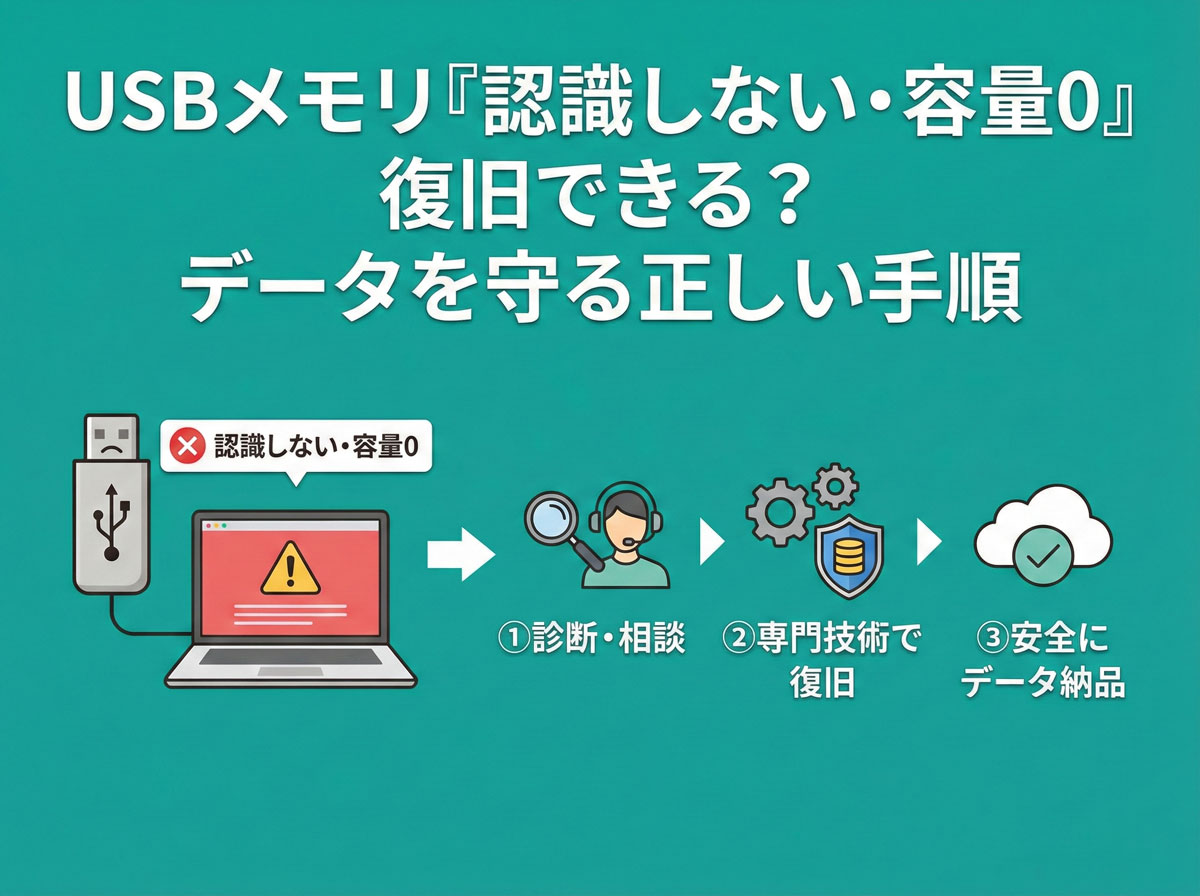
USBメモリ「認識しない・容量0」復旧できる?データを守る正しい手順と“空っぽ”表示の正体
「USBメモリを挿しても、ドライブアイコンがグレーアウトしている」「プロパティを見たら、容量が0バイトになっている」。
昨日まで普通に使えていたのに、突然データが消えたように見えるこの現象。実はこれ、データが消えたのではなく、USBメモリの司令塔である「コントローラー」が記憶喪失になっている状態です。
この状態で「フォーマットしますか?」に従ったり、何度も抜き差しを繰り返すと、復旧できたはずのデータが完全に破壊されます。
この記事では、なぜ「容量0」になるのかという技術的な仕組みと、市販ソフトが通用しない理由、そしてOpenLabが行う「チップ直接解析」による復旧手順について解説します。
目次
なぜ「容量0バイト」「メディアなし」になるのか?
USBメモリの中身は、大きく分けて2つの部品で構成されています。データを保存する「NANDフラッシュメモリ(倉庫)」と、データの読み書きを制御する「コントローラー(司令塔)」です。
司令塔(コントローラー)と倉庫(NAND)の分断
「容量0バイト」や「メディアなし」と表示される場合、パソコンはUSBメモリの「コントローラー(司令塔)」とは通信できています。
しかし、コントローラーが故障したり、内部プログラム(ファームウェア)が破損したりしているため、後ろにある「NANDメモリ(倉庫)」への扉が開かなくなっているのです。
つまり、「USBメモリという『箱』は認識しているが、中身の『データ領域』が見えない」状態です。これは重度の論理障害、または物理障害に分類されます。
「ディスクを挿入してください」エラーの正体
アイコンをダブルクリックした時に「ドライブX:にディスクを挿入してください」というエラーが出る場合も同様です。
これは、昔のフロッピーディスクドライブのように「読み取り装置(コントローラー)はあるけど、中身(メモリチップ)が入っていない」とパソコンが誤認している状態です。
物理的にチップが剥がれているわけではなく、電気的な通信が遮断されていることが原因です。
今すぐやめるべき!データを破壊する3つのNG行動
この状態のUSBメモリは非常に不安定です。以下の行動をとると、復旧可否の目安がゼロになる恐れがあります。
1. 何度もUSBポートに抜き差しする
「接触不良かな?」と思って何度も抜き差しすると、そのたびに過電流(スパーク)が発生します。
弱っているコントローラーやメモリチップに電気的ショックを与え続けることになり、最悪の場合、チップがショートして焼き切れてしまいます。チップが死ぬとデータ復旧は不可能です。
2. Windowsの「修復」を実行する
USBを挿した時に「このドライブに問題があります。スキャンして修復しますか?」と出ることがあります。
ここで「修復」を選ぶと、Windowsは整合性をとるために、読めないデータを「削除」したり「書き換え」たりします。データの救出ではなく、ドライブを使えるようにすることが目的なので、データにとっては有害です。
3. 復旧ソフトでスキャンを試みる
これが最も多い失敗例です。
「容量0バイト」や「メディアなし」の状態では、そもそもパソコンがドライブの領域を認識できていません。
スキャン対象として表示されないか、表示されてもスキャンが一瞬で終わってしまいます。無理に認識させようとすると、コントローラーが完全にロックされ(アクセス拒否)、プロでも手が出せなくなることがあります。
自分でできる確認は「ディスクの管理」だけ
現状を正しく把握するために、Windowsの標準機能「ディスクの管理」を確認しましょう。
- USBメモリをPCに接続する。
- スタートボタンを右クリックし、「ディスクの管理」を選択。
- 下半分の領域表示エリアを確認する。
論理障害か物理障害かの見極めポイント
| 表示状態 | 診断結果 | 対処法 |
|---|---|---|
| 正しい容量が表示される (例:14GB オンライン) |
軽度障害 ファイルシステム破損の可能性大。 |
復旧の可能性が高いです。そのまま触らずご相談ください。 |
| メディアなし / 0バイト (または「初期化されていません」) |
重度障害 コントローラー故障またはNAND通信不良。 |
市販ソフト不可。チップ解析が必要です。 |
| 何も表示されない | 物理的破損 完全に通電していない。 |
コネクタ断線や基盤ショート。物理修理が必要です。 |
OpenLabの解決策:PC-3000 Flashによる「チップ解析」
「容量0」「認識しない」USBメモリからデータを救出するには、壊れたコントローラーを迂回する必要があります。
OpenLabでは、世界最高峰の設備「PC-3000 Flash」を使用し、以下の手順で復旧を行います。
壊れたコントローラーを通さずにデータを読む
まず、USBメモリを分解し、基盤から「NANDメモリチップ」をはんだごて等で取り外します。
取り外したチップを、PC-3000 Flashの専用リーダーにセットし、チップの中にある「0」と「1」の信号(Rawデータ)を直接吸い出します。
これにより、コントローラーが死んでいても、データの実体さえ無事なら救出が可能になります。
バラバラのパズルを組む「アルゴリズム解析」
吸い出したRawデータは、そのままではファイルとして開けません。
USBメモリは寿命を延ばすために、データをバラバラに配置(ウェアレベリング)したり、複雑に混ぜ合わせたり(XORスクランブル)しているからです。
OpenLabのエンジニアは、壊れたコントローラーが使っていた「並べ方のルール(アルゴリズム)」を解析し、バラバラのデータをパズルのように組み立て直して、元の写真をや書類を復元します。
一体型(モノリス)USBメモリも対応可能
最近の小型USBやMicroSDは、基盤とチップが一体化した「モノリス(COB)」タイプが増えています。
これには剥がせるチップがありませんが、OpenLabでは表面を顕微鏡下で研磨し、内部の微細な配線に直接ワイヤーを繋ぐことでデータを読み取ります。
料金と期間:定額59,800円の安心設定
チップ解析やモノリス解析は、高度な技術を要するため、他社では10万円〜20万円の高額見積もりになることが一般的です。
OpenLabは、この高度解析も含めて「最大59,800円(税込)」の定額制で対応しています。
| プラン | 料金(税込) | 対象症状 |
|---|---|---|
| 軽度復旧 | 39,800円 | 誤削除、フォーマット要求(容量正常時)。 |
| 中度復旧 | 49,800円 | 軽度の端子曲がり、コネクタ補修。 |
| 重度復旧 | 59,800円 | 容量0バイト、メディアなし、折れ、モノリス解析。 |
※完全成功報酬制です。解析の結果、データが復元できなかった場合、費用は一切かかりません(0円)。
よくある質問
USBメモリを分解しても保証は効きますか?
いいえ、ケースを開けてチップを取り外すため、メーカー保証は無効になります。しかし、メーカー保証は「新品への交換」であり、「データの復旧」ではありません。データを優先する場合は、復旧業者への依頼が必要です。
暗号化ソフトを使っていたのですが、復旧できますか?
パスワードが分かれば可能です。まずはチップからイメージデータ(暗号化されたままのデータ)を抽出し、その後、お客様のパスワードを使って復号処理を行います。
まとめ
- Point
「容量0」「メディアなし」はコントローラー故障。ソフトでは直らない。
- Point
抜き差しを繰り返すと、チップがショートして復旧不可になる危険がある。
- Point
OpenLabなら、チップ直接解析により定額59,800円で復旧可能。
USBメモリのトラブルは、見た目以上に深刻なケースが多いです。
「認識しない」と思ったら、あれこれ試す前に通電をやめてください。それがデータを守るための最善手です。
OpenLabは、最新の解析技術で、あなたのUSBメモリに眠る大切なデータを救出します。まずは無料相談をご利用ください。