
最終更新日:2026年02月16日
INDEX
SSDが認識するのにコピーできない!「I/Oデバイスエラー」などで止まる原因と、データを守る正しい復旧の進め方
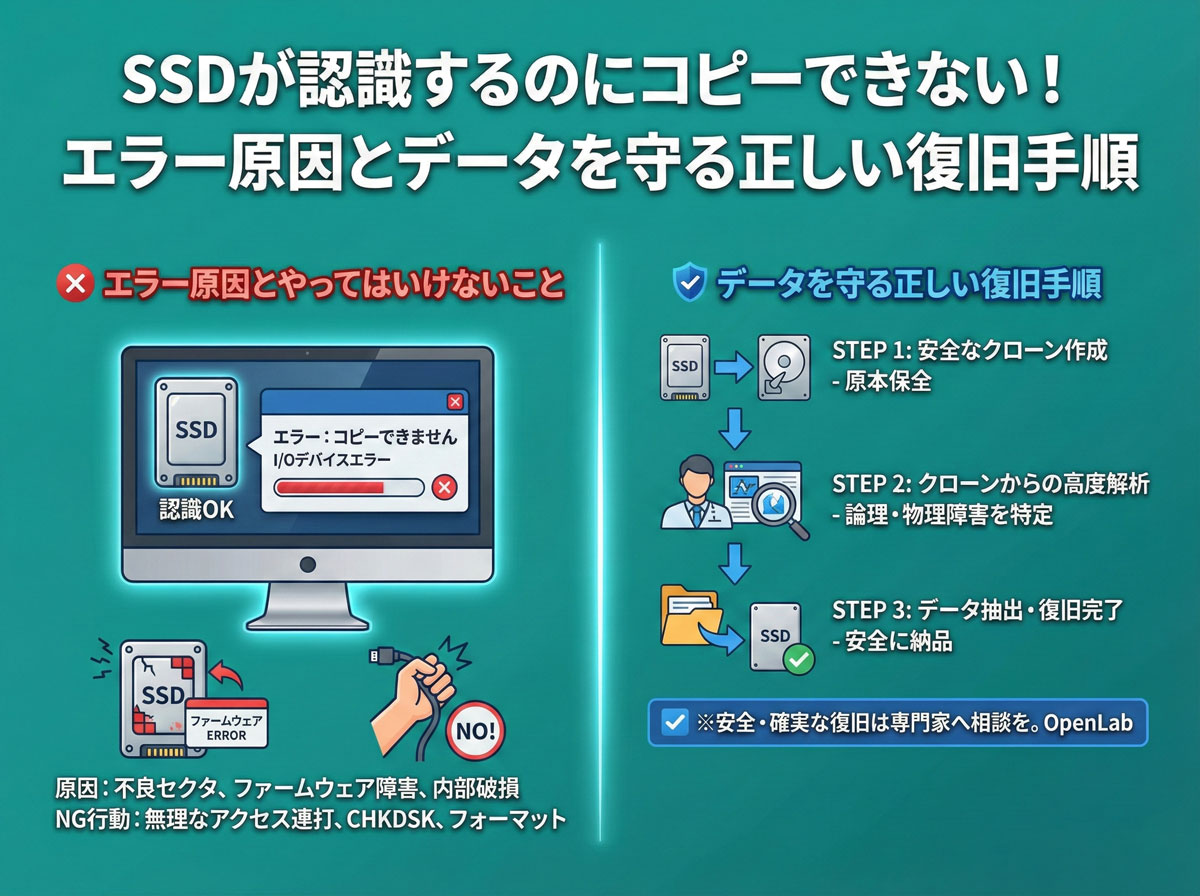
「SSDの中身(フォルダやファイル名)は見えるのに、パソコンへコピーしようとするとエラーが出る」「コピーが途中で止まってフリーズする」。
一見軽症に見えるこの症状ですが、実は「SSDが完全に壊れる一歩手前」の非常に危険なサインであることをご存知でしょうか?
ここで「何度もコピーを試す」か「正しい手順で保全する」かで、データの運命は大きく分かれます。
この記事では、認識はするけれどコピーできない原因(不良セクタやコントローラー障害)と、傷を広げずにデータを救出するための具体的な手順について解説します。
目次
「見えているのにコピーできない」原因は?
SSDはHDDのように物理的に回転しませんが、内部のチップが劣化することで同様の読み取り不良を起こします。
原因1:不良セクタ(Bad Block)の発生
SSDのデータ保存場所(NANDメモリ)の一部が劣化し、電気信号を保持できなくなっている状態です。
ファイル一覧情報(目次)は無事な場所に書かれているため「フォルダは見える」のですが、いざ中身のデータ(本文)を読みに行くと、劣化した場所につまずいてエラーになります。
原因2:コントローラーの熱暴走・処理落ち
SSDの頭脳であるコントローラーチップが、大量のデータ処理や発熱によって不安定になっているケースです。
「最初はコピーできるが、数分経つと速度が0になり切断される」といった症状なら、この可能性が高いです。
原因3:ファイルシステム破損
データの管理情報が論理的に壊れていて、ファイルの場所を正しく指し示せていない状態です。
物理的な故障ではないため、比較的軽度ですが、無理にアクセスすると悪化します。
よく出るエラーメッセージと危険度
Windowsが表示するエラーの内容で、深刻度がある程度わかります。
「I/Oデバイスエラーが発生したため…」
危険度:★★★★★(即死レベル)
「Input/Output(入出力)」ができない、つまりSSDとの通信そのものが途絶えたことを意味します。
不良セクタが多すぎてコントローラーが応答を停止したか、基盤自体が故障しかけています。
これが出たら、自力での復旧はほぼ不可能です。
「送り側のファイルまたはディスクから読み取れません」
危険度:★★★★☆(重度)
特定のファイルに不良セクタが発生しています。
そのファイル以外は生きている可能性がありますが、コピーを続けると不良セクタが増殖する恐れがあります。
残り時間が「数時間〜1日」と表示される
危険度:★★★☆☆(中度)
コピー速度が極端に遅い(数KB/sなど)場合、SSDが必死にエラー訂正(リトライ)を行っています。
無理に続けると寿命を使い果たして「突然死」します。
【絶対禁止】やってはいけないNG行動
焦って以下の操作をすると、復旧のチャンスを自ら潰すことになります。
「再試行(リトライ)」を連打する
エラーが出た時、「再試行」ボタンを押していませんか?
SSDにとって、読めない場所を無理やり読もうとする行為は、傷口を広げるのと同じです。
何度もリトライさせると、コントローラーが「もうダメだ」と判断し、SSDをロック(認識不可)してしまいます。
チェックディスク(CHKDSK)をかける
修復しようとしてチェックディスクを行うのは自殺行為です。
読めないデータを「破損ファイル」とみなして削除したり、不良セクタを代替処理しようとしてSSDに高負荷をかけ、トドメを刺します。
復旧の進め方:エラーを回避してデータを抜く
安全にデータを救出するためには、負荷をかけない順序が重要です。
ステップ1:重要データ「だけ」を単品で狙う
「Cドライブ丸ごと」や「フォルダごと」コピーしようとすると、不要なデータまで読みに行くため失敗確率が上がります。
「絶対に欲しいエクセルファイル1つ」など、最も重要なファイルをピンポイントでドラッグ&ドロップしてください。
これでエラーが出るなら、即座に作業を中断してください。
ステップ2:クローン作成(イメージング)を試みる
ファイル単位のコピーができない場合、SSD全体を別の健康なSSDに丸写し(クローン)する方法があります。
ただし、市販のクローンソフトはエラーで止まってしまうことが多いため、専門知識が必要です。
ステップ3:プロの設備で「強制読み出し」
自力でのコピーが失敗する場合、SSD内部の制御チップがエラーを起こしています。
OpenLabのような専門業者は、「PC-3000」という特殊装置を使い、SSDの制御を乗っ取って、エラー箇所をスキップしたり、電圧を調整したりしながらデータを強制的に吸い出します。
OpenLabなら「読めない場所」をスキップして救出
当店では、通常のパソコンではコピーできないSSDに対し、以下の独自アプローチで復旧を行います。
- エラースキップ機能:不良セクタに当たってもフリーズせず、自動的に読み飛ばして次のデータを確保します。
- リバース読み込み:前から読んでダメなら後ろから読むなど、ディスクへのアプローチを変えて読み取り率を高めます。
- 電源制御:応答がなくなった瞬間に自動で電源をリセットし、再認識させて続きから読み込みます。
料金は、これらの高度な処置を含めても定額59,800円(税込)が上限です。
よくある質問
冷凍庫で冷やすと読めるようになるというのは本当ですか?
都市伝説レベルであり、推奨しません。結露によって基盤がショートし、復旧可能な状態から完全に破壊されるリスクがあります。保冷剤で「常温程度に冷やす」なら効果がある場合もありますが、リスクが高すぎます。
コピーできたファイルは正常に開けますか?
不良セクタが含まれていたファイルの場合、一部が欠損して開けないことがあります。OpenLabでは、欠損したファイルの修復や、正常に開けるかどうかの確認リストを提出し、ご納得いただいてから納品しています。
まとめ
- Point
「コピーできない」はSSD故障の末期症状。無理なリトライは厳禁。
- Point
I/Oデバイスエラーが出たら、自力復旧は諦めて電源を切るべき。
- Point
OpenLabなら、エラーで止まるSSDからもスキップ技術でデータを回収可能。
「あと少しでコピーできそうなのに…」という焦りが、SSDの寿命を削ります。
大切なデータを失う前に、無理な操作はストップし、OpenLabの無料相談をご利用ください。
プロの技術で、止まってしまったデータの流れを再び動かします。