
最終更新日:2026年02月13日
INDEX
SSD「読み込まない・初期化を求められる」時の復旧手順と注意点|そのクリックがデータを消す!
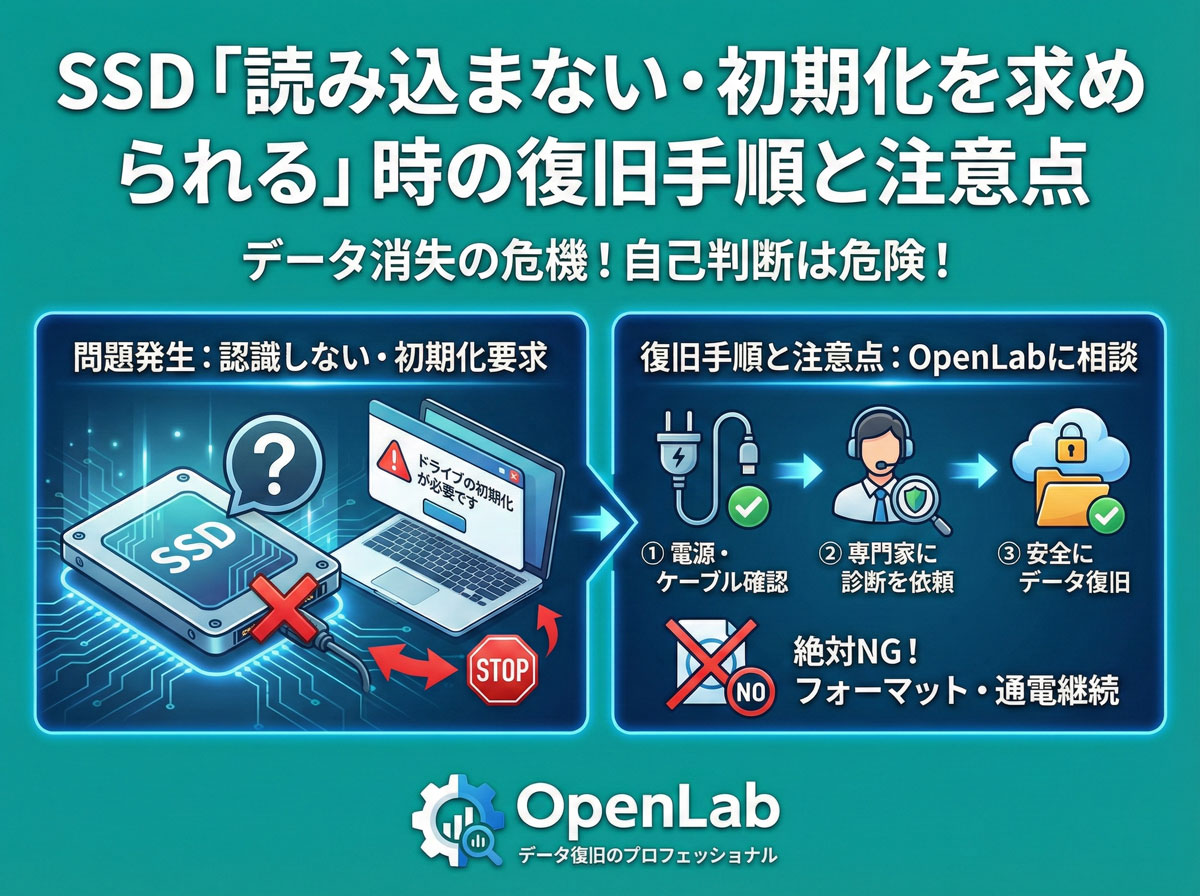
パソコンにSSDを接続した瞬間、「ディスクの初期化が必要です」というポップアップが出たことはありませんか?
「初期化すれば使えるようになるのかな?」と思って「OK」を押そうとしたあなた。今すぐ手を止めてください。その操作は、データの管理情報をすべて白紙に戻し、復旧の可能性を限りなくゼロにする行為です。
SSDはHDDと違い、「TRIM」という機能のせいで、誤操作によるデータ消失が“即時かつ完全”に行われるリスクがあります。
この記事では、SSDが読み込まない原因の見極め方と、やってはいけないNG行動、そしてOpenLabが提供する「PC-3000 SSD」を用いた安全な復旧アプローチについて解説します。
目次
警告!「ディスクの初期化」画面が出た時の絶対ルール
SSDをUSBで接続したり、PCを起動した直後に表示される「ディスクの初期化」ウィンドウ。これはWindowsからの最後通告のようなものです。
「初期化」=「データを捨てて新品にする」こと
この画面で「MBR」や「GPT」を選んで「OK」を押すと、SSDの最初のセクタ(管理領域)に新しいパーティションテーブルが書き込まれます。
これは、「以前のデータ構成(どこに何が入っていたか)を全て破棄し、新しい更地として使えるようにする」という操作です。
データを取り出したいなら、絶対に「キャンセル」または「×」ボタンで閉じてください。
なぜ突然「初期化」を求められるのか?
通常、SSDには「ここはNTFS形式です」「ここにフォルダがあります」という目次情報(ブートセクタやMBR)が書き込まれています。
パソコンがこの目次を読み取れなくなった時、「中身が何もない新しいディスクだ」と誤解し、「使えるように初期化しましょうか?」と提案してくるのです。
つまり、「初期化してください」=「目次が壊れています(または読めません)」というSOSサインなのです。
HDDとは違う!SSD特有の「TRIM」の恐怖
「間違って初期化しても、復旧ソフトを使えば戻るでしょ?」
HDDならその可能性はあります。しかし、SSDの場合は絶望的です。その原因が「TRIM(トリム)機能」です。
データが物理的に「ゼロ」になる仕組み
SSDは速度を維持するため、OSが「削除」や「フォーマット」の指令を出すと、バックグラウンドで即座にデータ領域を電気的に消去(ゼロ埋め)する「TRIM」という機能が働きます。
初期化やフォーマットを行った数秒〜数分後には、データの残骸すら残っていない「完全な空っぽ」の状態になります。
一度TRIMが実行されると、OpenLabのPC-3000を使っても、警察の鑑識でも、データは100%戻りません。
復旧ソフトのスキャンが命取りになる理由
「読み込まないSSD」に対して、市販のデータ復旧ソフトでスキャンをかける行為も危険です。
SSDが不安定な状態で通電を続けると、コントローラーが誤作動を起こし、正常なデータ領域に対して誤ってTRIMやガベージコレクション(整理機能)を実行してしまうリスクがあるからです。
「SSDはおかしいと思ったら即座に通電を切る」。これが鉄則です。
原因を特定する「ディスクの管理」チェック法
「初期化」ウィンドウを閉じた後、Windowsの「ディスクの管理」画面を見ることで、SSDが今どういう状態なのか(論理障害か物理障害か)を推測できます。
パターンA:「不明・初期化されていません」+容量正しい
状態:論理障害(軽度〜中度)
SSDの容量(例:500GBなど)が正しく表示されている場合、SSDの機械(コントローラーやメモリ)自体は生きています。
パーティション情報やブートセクタが破損しているだけの可能性が高く、このケースであれば、PC-3000を使って内部のデータを吸い出せる確率が非常に高いです。
パターンB:「不明・初期化されていません」+容量異常
状態:ファームウェア障害(重度)
容量が「20MB」など極端に少なくなっていたり、全く表示されなかったりする場合。あるいは、デバイス名が「SATAFIRM S11」のような変な名前に変わっている場合。
これは、SSDの司令塔であるコントローラーチップが故障し、自分自身をロック(保護モードへ移行)している状態です。
市販ソフトや一般のPC修理店では対応できません。PC-3000 SSDによる解除が必須です。
パターンC:「RAW」と表示される
状態:ファイルシステム障害(軽度)
「初期化」ではなく、パーティション自体は見えているが、ファイルシステムが「NTFS」ではなく「RAW」になっている状態。
これはデータへのアクセス権を見失っているだけなので、比較的復旧しやすい状態です。ただし、ここから無理にアクセスすると「フォーマットしますか?」ループに陥るため、現状維持でご相談ください。
OpenLabの解決策:PC-3000 SSDによる「ロック解除」
特にパターンBのような「コントローラー障害」や「ファームウェアロック」は、OpenLabの専門分野です。
コントローラーの「パニック状態」を鎮める
SSDのコントローラーは、熱や電圧変動でバグを起こすと、データ保護のためにアクセスを遮断します(パニックモード)。
OpenLabでは、PC-3000 SSDを使用してコントローラーに特殊なコマンドを送り、「セーフモード」や「テクノモード」と呼ばれる開発者用モードに強制移行させます。
「テクノモード」でNANDメモリを直接読む
テクノモードに入ると、WindowsやMacといったOSを通さずに、データが保存されているNANDフラッシュメモリに直接アクセスできるようになります。
さらに、コントローラーが持っている「変換テーブル(どのデータがどこにあるかの地図)」を再構築し、バラバラになったデータを正しいファイルとして組み立て直します。
この技術により、認識しなくなったSSDからでも、データを無傷で取り出すことが可能です。
料金と期間:定額59,800円でM.2も対応
最新のNVMe SSDや、MacBook内蔵SSDであっても、OpenLabは追加料金なしの定額制です。
| プラン | 料金(税込) | 主な症状 |
|---|---|---|
| 軽度復旧 | 39,800円 | 誤削除(TRIM前)、フォーマット要求、RAW表示など。 |
| 中度復旧 | 49,800円 | ビットエラー多発、OS起動不可、フリーズ頻発。 |
| 重度復旧 | 59,800円 | 認識しない、容量異常、ファームウェアロック、SATAFIRM S11病など。 |
※完全成功報酬制です。復旧不可の場合は0円です。
※物理的に基盤が割れている場合や、TRIMでデータが完全に消去されている場合は復旧不可となります。
よくある質問
M.2 SSD(NVMe)も対応していますか?
はい、SATA接続だけでなく、高速なNVMe接続(PCIe)のM.2 SSDも全メーカー対応しています。専用のアダプタを使用し、PC-3000で解析を行います。
BitLockerで暗号化されていますが、復旧できますか?
「回復キー(48桁の数字)」があれば復旧可能です。SSD自体が認識しない状態でも、まずはイメージデータ(クローン)を作成し、その後に回復キーを使ってデータを復号・展開します。回復キーがない場合は、残念ながら技術的に解読不可能です。
まとめ
- Point
「初期化しますか?」には絶対に「いいえ」!押したらデータは消える。
- Point
SSDはTRIM機能があるため、通電放置やスキャンは致命傷になる。
- Point
認識しないSSDも、OpenLabならPC-3000で定額59,800円以内で復旧可能。
SSDのトラブルは時間との勝負です。迷っている間に通電を続けると、TRIM機能によってデータが「蒸発」してしまうかもしれません。
「おかしい」と思ったらすぐにケーブルを抜き、OpenLabの無料相談へ。あなたのデータが完全に消えてしまう前に、私たちが全力で救出します。