
最終更新日:2026年01月29日
INDEX
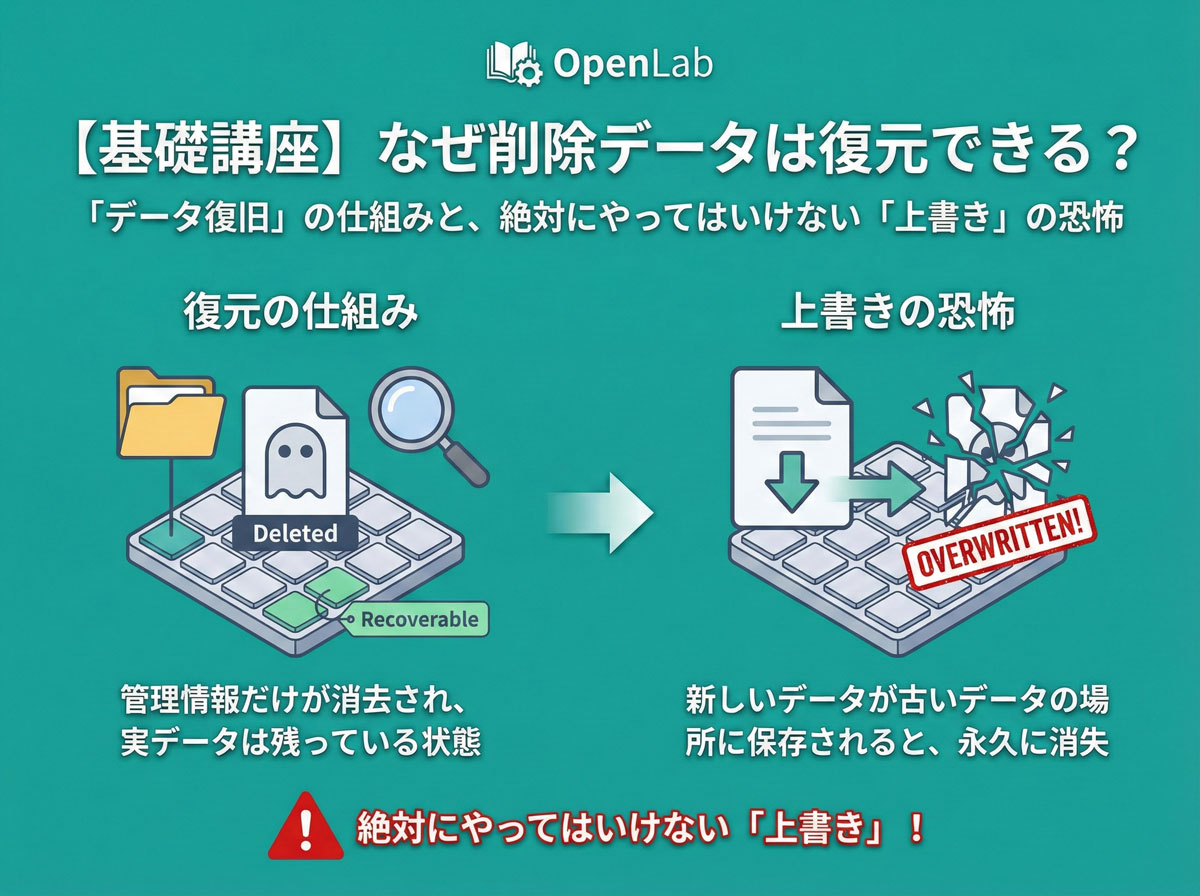
【基礎講座】なぜ削除データは復元できる?「データ復旧」の仕組みと、絶対にやってはいけない「上書き」の恐怖
「ゴミ箱を空にする」を押した瞬間、データはこの世から消え去ったように見えます。しかし、プロの技術を使えば、そのデータは蘇ります。一体なぜでしょうか?
実は、パソコンやスマホの中では、私たちの直感とは異なる不思議な管理が行われています。この「データの仕組み」を知らないまま復旧を試みると、取り返しのつかない失敗を招くことになります。
この記事では、データ復旧の技術的なメカニズムと、復旧成功率を0%にしてしまう最大のタブー「上書き」について、専門家の視点で徹底的に解説します。市販ソフトで救えないデータを、プロがどうやって救出しているのか、その裏側も少しだけお見せします。
目次
データは「目次」と「本文」で管理されている
「なぜ消したデータが戻るのか」を理解するためには、まずコンピュータがデータをどのように保存・管理しているかを知る必要があります。
ハードディスク(HDD)やSSD、USBメモリの中身は、広大な「データの海」です。WindowsやmacOSといったOS(オペレーティングシステム)は、この海の中で迷子にならないように、非常に効率的な管理システムを構築しています。
HDDを図書館に例えて理解する
最も分かりやすい例えは、HDDを巨大な「図書館」だと考えることです。
| PC用語 | 図書館での例え | 役割と特徴 |
|---|---|---|
| データ領域 (クラスタ/セクタ) |
本棚と本 (本文・中身) |
写真の画像データや、Word文書の文字情報そのもの。HDDの容量の大部分を占める。 本棚には「1番の棚」「2番の棚」と住所が割り振られている。 |
| 管理領域 (ファイルシステム) |
図書目録・検索カード (インデックス) |
「どの本(ファイル名)」が「どの棚(住所)」にあるかを記録したリスト。 ユーザーがファイルを開く時、PCはまずここを見る。 |
あなたが「家族旅行.jpg」という写真を開こうとした時、PCは次のような動きをしています。
- 目録(管理領域)を確認する:「家族旅行.jpg」はどこにある? → 「105番の棚」にあると書いてある。
- 本棚(データ領域)へ行く:105番の棚へ行き、そこに置いてあるデータ(本)を取り出す。
- 画面に表示する:取り出したデータを画像としてモニターに映す。
このように、データは「管理情報(目次)」と「実データ(中身)」がセットになって初めて、正常なファイルとして機能します。
ファイルシステム(FAT/NTFS/APFS)の役割
この「図書目録」の書き方のルールのことを「ファイルシステム」と呼びます。OSやメディアによって異なるルールが使われています。
- NTFS (New Technology File System):Windowsの標準形式。セキュリティ機能や大容量対応に優れる。
- FAT32 / exFAT:USBメモリやSDカードでよく使われる形式。WindowsとMacの両方で読み書きできる汎用性が特徴。
- APFS (Apple File System):macOSやiOS(iPhone)の標準形式。SSDに最適化されており、暗号化機能が強力。
データ復旧において、このファイルシステムの種類を特定し、破損した目録を修復することが、論理障害復旧の第一歩となります。
「削除」してもデータが消えない技術的理由
ここからが本題です。PCで「削除」操作をした時、図書館では何が起きているのでしょうか?多くの人が「本(データ)そのものがシュレッダーにかけられて消える」イメージを持っていますが、それは間違いです。
「ゴミ箱を空にする」の裏側で起きていること
コンピュータにとって、数GBもあるデータを完全に消去(ゼロというデータを書き込んで塗りつぶす)するには、膨大な時間がかかります。ユーザーに「削除完了」の表示をすぐに出すために、OSは手抜きの処理を行っています。
【削除の正体】
PCが行っているのは、「図書目録(管理領域)から、そのファイルのカードを捨てる」という作業だけです。
- 目録(管理領域):「家族旅行.jpg」の記録が消える。→ ユーザーからはファイルが見えなくなる。
- 本棚(データ領域):「家族旅行.jpg」の中身(データ)は、まだ105番の棚にそのまま残っている。
さらに、OSは105番の棚に対して「ここは空き地(使用可能エリア)です」という看板を立てます。これにより、見た目の空き容量が増えるのです。
つまり、削除直後のデータは「住所不定」になっただけで、物理的にはHDDの中に完璧な状態で存在し続けています。これが、削除データが復元できる理由です。
「クイックフォーマット」と「完全フォーマット」の違い
SDカードやHDDを初期化する「フォーマット」にも、同様の仕組みがあります。
| 種類 | 処理内容 | 復旧の可能性 |
|---|---|---|
| クイックフォーマット (通常の初期化) |
管理領域(目次)だけを全て白紙に戻す。 データ領域(本)には触らない。 |
可能 データは丸ごと残っている。 |
| 完全フォーマット (物理フォーマット) |
全領域に「0」やランダムなデータを書き込む。 全てのデータを塗りつぶす。 |
不可能 データは物理的に消滅する。 |
Windowsやカメラで通常行われるフォーマットは「クイックフォーマット」であることがほとんどです。そのため、誤って初期化してしまっても、焦らず対処すればデータを救出できる可能性が高いのです。
復旧ソフトが見えないデータを見つける仕組み
では、目録から消えてしまったデータを、復旧ソフトはどうやって見つけ出すのでしょうか?主に2つの手法が使われます。
- ファイルシステムスキャン:
目録(MFTなど)の残骸やバックアップ情報を探し出し、「削除フラグ」が立っているファイルの情報を読み取って復元します。元のファイル名やフォルダ構造も復元できる可能性が高い方法です。 - シグネチャスキャン(RAW復旧):
目録が完全に壊れている場合、HDDの全領域(本棚の端から端まで)を走査します。ファイルにはそれぞれ特有の「ヘッダー情報(シグネチャ)」があります(例:JPEG画像なら「FF D8」で始まる)。この痕跡を見つけることで、「ここにJPEG画像がある」と判断してデータを切り出します。ファイル名は失われますが、中身は救出できます。
最大の敵「上書き(Overwrite)」とは何か?
「削除データは残っている」と説明しましたが、これは永遠ではありません。時間の経過とともに、あるいは誤った操作によって、データは本当に消滅します。その原因が「上書き」です。
データが物理的に消滅するメカニズム
先ほどの図書館の例に戻りましょう。
ファイルを削除すると、そのデータがあった場所(105番の棚)には「空き地(使用可能)」という看板が立てられました。
OSは、次に新しいファイル(例:新しい書類、ダウンロードした画像)を保存する際、効率よく空いている場所を使おうとします。
もし、OSが「105番の棚」を新しいファイルの保存場所に選んだらどうなるでしょうか?
- OSは105番の棚に行く。
- そこには古いデータ(削除したはずの家族旅行.jpg)が残っている。
- OSは容赦なく、古いデータの上に新しいデータを上書き(Overwrite)する。
- 古いデータは磁気的に塗り替えられ、完全に消滅する。
一度上書きされてしまうと、元の「家族旅行.jpg」の情報は0.1%も残りません。デジタルデータにおいて、上書きとは「完全なる破壊」を意味します。
何気ない操作が命取り!「意図しない上書き」の罠
「新しいファイルを保存しなければいいんでしょ?」と思うかもしれませんが、現代のOSはユーザーが意図しなくても、裏側で常に大量のデータを書き込み続けています。これがデータ復旧を難しくしています。
【これら全てが「上書き」の原因になります】
- WEBサイトの閲覧:ブラウザは表示速度を上げるため、画像やページ情報を「キャッシュ」としてHDDに保存します。
- OSの自動更新・ログ記録:Windows Updateや、システムのエラーログなどは自動的に書き込まれます。
- PCの起動・シャットダウン:起動するだけでも、システムファイルの一時データや仮想メモリの書き換えが発生します。
- 復旧ソフトのインストール:
(最悪のケース)復旧したいデータが入っているドライブに復旧ソフトをダウンロード・インストールしてしまうと、そのソフト自体のデータによって、救出したかったデータが上書きされてしまいます。
警察やFBIでも「上書き」されたデータは戻せないのか?
よくある都市伝説に「プロなら上書きされたデータも、残留磁気を解析して復元できる」というものがあります。
かつて(フロッピーディスクや数十年前の古いHDDの時代)は、磁気情報の書き込み精度が低かったため、以前のデータがわずかに「滲んで」残ることがあり、特殊な顕微鏡で読み取れる可能性が理論上示唆されていました。
しかし、現代の高密度なHDDにおいては、一度の上書きでデータは完全に書き換わります。米国国立標準技術研究所(NIST)のガイドラインでも、「一度の上書きでデータ復元は不可能になる」とされており、現在の技術では、警察やFBIであっても上書きされたデータを復元することはできません。
要注意!データが本当に消える「SSD」の例外
ここまでの話は、主にHDD(ハードディスク)に関するものです。近年普及しているSSD(ソリッドステートドライブ)やスマホの内蔵ストレージでは、事情が大きく異なります。
HDDとは違う?SSDのデータ削除「TRIM」機能
SSDには、HDDにはない「TRIM(トリム)」という機能が搭載されています。
SSDのメモリチップ(NANDフラッシュ)は、「上書き」が苦手な構造をしています。データがある場所に新しいデータを書くには、一度その場所を「消去」してからでないと「書き込み」ができません。これでは速度が遅くなってしまいます。
そこで、OSはファイルを削除した直後に「この場所はもう要らないから、暇な時に掃除しておいて」という命令(TRIMコマンド)をSSDに送ります。SSDはこの命令を受けると、バックグラウンドで実際のデータを物理的に消去(ゼロ埋め)してしまいます。
- HDDの場合:削除してもデータは残る(上書きされるまで)。復旧のチャンス大。
- SSDの場合:削除すると数分〜数時間でTRIMが実行され、データが完全に消える。復旧のチャンスは極めて小さい。
SSDで誤ってデータを削除した場合、PCを放置しているだけでどんどんデータが消されていきます。「すぐに電源を切る」ことが、HDD以上に重要になります。
スマホ(iPhone/Android)のデータ復旧が難しい理由
スマートフォンもSSDと同様のフラッシュメモリを使用しているため、削除データはすぐに消去されます。さらに、スマホはセキュリティのために強力な「ファイルベースの暗号化」を行っています。
「パスコードを忘れた」「初期化(ファクトリーリセット)した」といった場合、データを復号するための「暗号鍵」そのものが破棄されます。鍵がなくなった暗号データは、ただの無意味な数字の羅列となり、現代のスーパーコンピュータを何億年回しても解読することは不可能です。
スマホのデータ復旧ができるのは、「電源が入らない」「画面が割れた」といった物理的な故障により、内部のデータにはアクセスできる(暗号鍵が残っている)場合に限られます。
復旧可否の目安を下げないための「3つの鉄則」と具体的対策
データの仕組みと上書きのリスクを理解した上で、実際にトラブルが起きた時にどう行動すべきか。復旧可否の目安を最大化するための鉄則をまとめます。
鉄則1:直ちに通電を切る(シャットダウンの作法)
データ消失に気づいたら、その瞬間に全ての作業を中断してください。ファイルを探そうとしてフォルダを開いたり、ネット検索をしたりするだけで、バックグラウンドで上書きが進行します。
また、SSDの場合は通電しているだけでTRIM機能が働き、データが消去されます。「何もせず、すぐにシャットダウン」が正解です。
※ただし、HDDから「カチカチ」と異音がしている場合は、通常のシャットダウン処理を待たずに強制終了(電源ボタン長押し)した方が良いケースもあります(ヘッドがディスクを削るのを止めるため)。
鉄則2:復旧ソフトのインストール先に注意
もし復旧ソフトを試す場合、絶対に「復旧したいドライブ」にソフトをインストールしてはいけません。
例えば、Cドライブの「ドキュメント」にあったファイルを復元したいのに、Cドライブに復旧ソフトをインストールすると、そのソフトのデータが「ドキュメント」の領域を上書きしてしまう可能性があります。
- 正しい方法:別のPCで復旧ソフトをUSBメモリにインストールし、そのUSBメモリからソフトを起動する。または、外付けHDDとして問題のディスクを別のPCに接続する。
- 保存先:復元したデータの保存先も、必ず「別の外付けHDD」などを指定する。
鉄則3:プロに任せるタイミングを見極める
自力復旧には限界とリスクがあります。以下の状況であれば、ソフトの使用を諦め、専門業者(データ復旧サービス)に依頼すべきです。
- 物理障害の疑いがある:異音、認識しない、落下、水没。
- 重要度が高いデータ:企業の会計データ、一生に一度の記念写真など、「絶対に失いたくない」もの。
- SSDの削除データ:TRIMの影響でソフトでは検出できない場合でも、プロならチップ解析技術で復元できる可能性がある(ただし時間との勝負)。
- ITスキルに不安がある:操作を誤って上書きしてしまうリスクが高い。
プロの技:市販ソフトでダメな時の「高度解析」
「復旧ソフトでスキャンしてもダメだった」=「復旧不可能」ではありません。OpenLabのような専門業者は、ソフトとは全く異なるアプローチでデータを救出します。
その核となるのが、世界最高峰の復旧設備「PC-3000」です。
通常のPCやソフトは、OS(Windows等)を介してHDDを見に行きますが、PC-3000は電気信号レベルでHDDと直接通信します。
- 隠し領域へのアクセス:通常のPCからは見えない「サービスエリア(SA)」にアクセスし、HDDの制御プログラム(ファームウェア)を直接修復します。
- 不安定なHDDの制御:読み取りエラーが多発するHDDに対し、回転数や電圧をミリ秒単位で調整しながら、データを少しずつ吸い出すことができます。
「他社で物理障害(開封が必要)と言われたが、実はファームウェア障害で、分解せずにPC-3000で直った」という事例は非常に多いです。諦める前に、まずは専門家の診断を受けてください。
よくある質問
時間が経つとデータは自然に消えますか?
HDDの場合、通電(上書き)しなければデータは数年は保持されます。しかし、USBメモリやSSDなどのフラッシュメモリは、数年間通電しないと自然放電によりデータが蒸発(消失)する特性があります。長期保存には適していません。
「システムの復元」で削除したファイルは戻りますか?
いいえ、戻りません。Windowsの「システムの復元」は、OSの設定やプログラムを過去の状態に戻す機能であり、作成したドキュメントや画像ファイルには影響しません。むしろ、復元処理によってディスクへの書き込みが発生し、データの上書きリスクを高めてしまいます。
クラウドに同期していたデータを消した場合、復元できますか?
Google DriveやDropboxなどのクラウドストレージには、通常30日〜90日間の「ゴミ箱」機能や「バージョン履歴」機能があります。PCから削除されても、クラウド上のゴミ箱には残っている可能性が高いので、まずはWebブラウザからクラウドにアクセスして確認してください。
まとめ
- Point
削除は「目次」を消しただけ。データの実体は残っているため復旧できる。
- Point
「上書き」はデータ復旧の最大の敵。消去後の操作は一切NG。
- Point
SSDは削除直後にデータが消える可能性がある。時間との勝負。
データ復旧は「仕組み」を知っているかどうかが、結果を大きく左右します。もし大切なデータを失ってしまった時は、この記事の内容を思い出し、冷静に「何もしない(電源を切る)」勇気を持ってください。そして、迷った時は自己判断せずに、データ復旧のプロフェッショナルであるOpenLabにご相談ください。