
最終更新日:2026年03月03日
INDEX
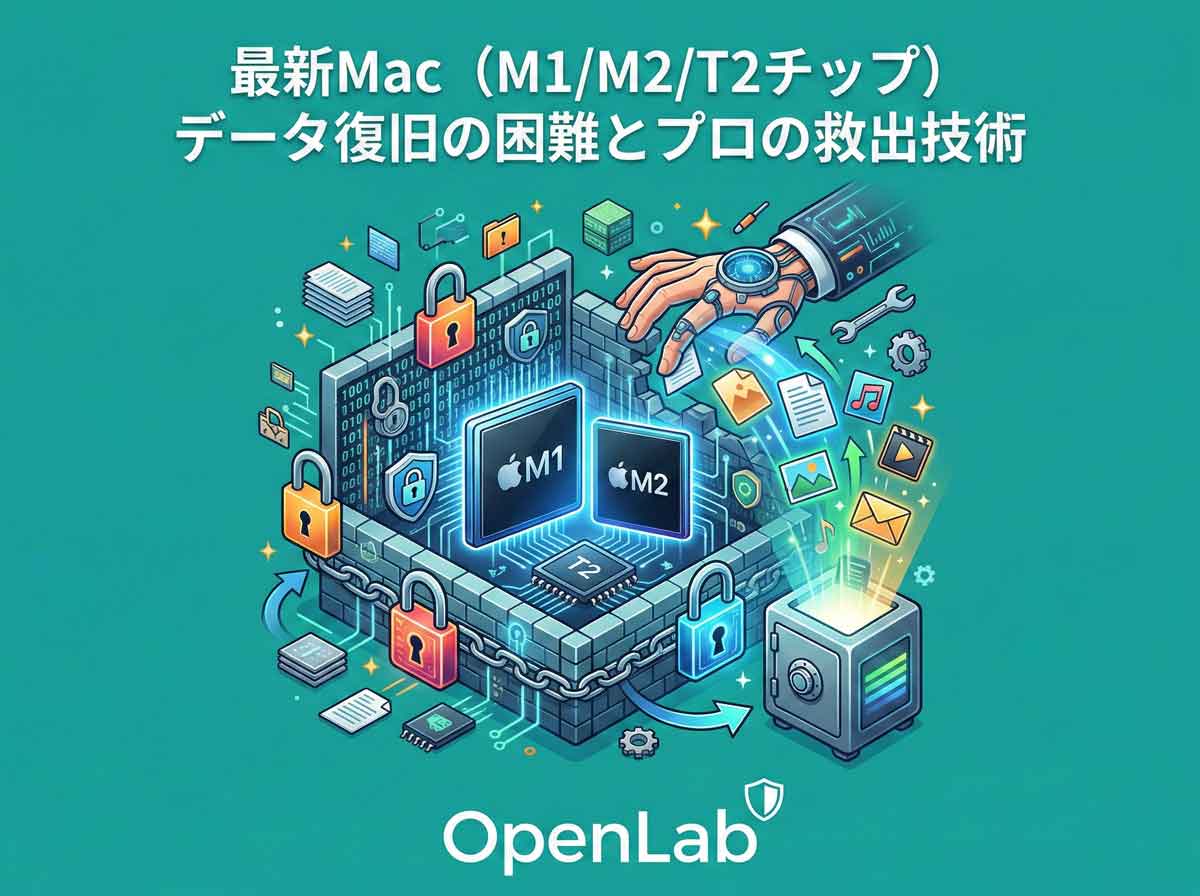
最新Mac(M1/M2/T2チップ)のデータ復旧が極めて困難な理由とプロの救出技術
「突然MacBookの電源が入らなくなった」「リンゴマークから先に進まない」。
Windowsパソコンであれば、本体からHDDやSSDを取り出して別のパソコンに繋げば、簡単にデータを取り出せるケースが多くあります。
しかし、近年のMac(T2セキュリティチップ搭載モデルや、M1・M2・M3などのApple Silicon搭載モデル)において、その常識は一切通用しません。
分解してSSDを取り出すこと自体が物理的に不可能であり、たとえ特殊な技術でチップを剥がしても、強固なハードウェア暗号化によってデータは解読不能な「ゴミ」と化してしまうからです。
この記事では、データ復旧業界において「最難関」とされる最新Macの内部構造と、Apple公式修理でデータが消えてしまう理由、そして絶望的な状況からプロのエンジニアがどのようにしてデータを救い出すのか、その高度な専門技術について徹底解説します。
目次
なぜ最新のMacはデータ復旧が「世界一難しい」のか?
かつてのMacBook(〜2015年モデル頃まで)は、背面のネジを開ければSSDを物理的に取り外すことができました。しかし、現在のMacは根本的な設計思想が異なります。
SSDが基板に「直付け(オンボード)」されている
近年のMacBook Pro、MacBook Air、Mac Studioなどは、徹底的な薄型化と高速化を追求した結果、データを保存するNAND型フラッシュメモリ(SSDの記憶チップ)が、メイン基板(ロジックボード)に直接ハンダ付けされています。
つまり、「SSDという独立した部品」が存在しません。
パソコンが水没したり、電源が入らなくなったりした場合、SSDだけを取り出して他のMacに繋ぐという、最も古典的で確実なデータ復旧手法が物理的に封じられているのです。
SSD単体では絶対に読めない「分散構造」
「じゃあ、基板からNANDチップを剥がして別の基板に移植すればいいのでは?」と考えるかもしれません。確かに、iPhoneなどの一部のスマートフォン復旧ではそういった手法が取られることもあります。
しかし、Macの場合はそれすらも不可能です。データは複数のNANDチップに分散して保存されており、さらにそれらを束ねて制御する「コントローラー」の機能が、メインCPU(M1チップなど)の中に内包されているからです。
チップだけを剥がしても、それを正しく並べ替えて翻訳できる「頭脳」が手元になければ、データを取り出すことはできません。
諸悪の根源?「T2チップ」と「Apple Silicon」の暗号化機構
物理的な直付け構造以上に、データ復旧業者を絶望させているのが、Appleが誇る強固な「セキュリティ機構」です。
FileVaultをオフにしていても暗号化されている事実
多くのユーザーは、「自分はFileVault(ディスク暗号化)をオフにしているから、データはそのまま保存されているはずだ」と誤解しています。
しかし、T2チップやApple Silicon(M1/M2/M3)を搭載したMacは、ハードウェアレベルで常に全データを自動的に暗号化して保存しています。
FileVaultをオンにするというのは、単に「その暗号化を解除するための鍵に、ユーザーのログインパスワードを紐付ける」という行為に過ぎません。データ自体は最初から暗号化された状態でNANDチップに書き込まれているのです。
Secure Enclaveという絶対的な金庫
この暗号化の「鍵」を握っているのが、チップ内に独立して存在する「Secure Enclave(セキュアエンクレーブ)」という領域です。
この金庫は非常に厳重で、たとえAppleのエンジニアであっても外部から直接鍵を取り出すことはできません。
Macが正常に起動し、正しいパスワードが入力されるか、Touch IDが認識された時にのみ、Secure Enclaveが「鍵を開ける許可」を出します。
つまり、ロジックボード上のCPUやT2チップが物理的に壊れて沈黙した場合、データを復号するための鍵は永遠に失われ、データは二度と読めなくなります。
「チップの紐付け」が移植手術を阻む
「CPUとNANDチップをセットで別の基板に移植すれば?」というアイデアも、Appleは対策済みです。
各部品は製造時に固有のシリアル番号で強固に紐付け(ペアリング)されており、わずかでも構成が変わるとセキュリティ機能が働き、起動を拒否します。
現代のMacにおけるデータ復旧は、まさに「強固すぎるセキュリティとの戦い」なのです。
Apple公式サポート(Genius Bar)の残酷な現実
Macが壊れた時、真っ先にApple StoreのGenius Bar(ジーニアスバー)や正規サービスプロバイダに持ち込む方が多いでしょう。しかし、そこにはデータに関する残酷な現実が待っています。
Appleの修理は「基板の丸ごと交換」が基本
Appleの公式修理は、不具合の原因をミクロレベルで特定してハンダ付けで直すようなことはしません。
「電源が入らない」=「ロジックボードの故障」と判定された場合、修理の内容は「ロジックボードのアッセンブリ(丸ごと)交換」となります。
前述の通り、ロジックボードにはSSDが直付けされています。つまり、基板を交換するということは、あなたのデータが入ったSSDを物理的に破棄し、空っぽの新品SSDに載せ替えることを意味します。
公式は「データの保証」を一切しない
修理の同意書には必ず「データが消去されることに同意する」という項目があります。
Appleのスタッフは修理のプロですが、データ復旧のプロではありません。彼らのミッションは「Macを再び動くハードウェアとしてお客様に返すこと」であり、中に入っている思い出の写真や仕事の書類を守ることではないのです。
「Time Machineでバックアップは取っていますか?」と聞かれ、「取っていません」と答えると、残酷ですが「では、データは諦めてください」と宣告されるのが公式サポートの現実です。
症状別:起動しないMacからのデータ救出アプローチ
絶望的な状況に見えますが、OpenLabのような高度な技術を持つデータ復旧業者であれば、症状に応じた「抜け道」を使ってデータを救出できる可能性があります。
症状A:画面は真っ暗だが、通電はしている場合
MacBookの画面は映らないし、ファンも回らないが、充電ケーブルを挿すと「ポーン」という音が鳴ったり、トラックパッドのクリック感(触覚フィードバック)があったりする場合。
これは、Mac自体は生きているが、画面出力や一部のシステムがフリーズしている状態です。
【アプローチ:DFUモードとApple Configuratorの活用】
この場合、もう一台の正常なMacを用意し、専用のケーブルで接続して「Apple Configurator」というソフトを使用します。
故障したMacを強制的に「DFU(デバイス・ファームウェア・アップデート)モード」に入れ、ファームウェア(OSの根幹部分)だけを修復(Revive)します。
これにより、データ領域には一切触れずにシステムだけを正常化し、再び起動させてデータを救出できるケースがあります。
症状B:リンゴマークでループする・?マークが出る場合
電源は入るが、起動バーが途中で止まって再起動を繰り返したり、フォルダに「?」のマークが表示されたりする場合。
これは、ロジックボードは生きているが、MacOS(ソフトウェア)が破損しているか、NANDチップ(SSD)に不良セクタ(物理的な読み込みエラー)が発生している状態です。
【アプローチ:ターゲットディスクモード / 共有ディスクモード】
古いMacなら「ターゲットディスクモード」、Apple Silicon Macなら「Macを共有ディスクとして共有」機能を使用します。
故障したMacを単なる「外付けHDD」として別のMacに認識させ、専用のデータ復旧機材(PC-3000等)を使って、エラーを回避しながら強引にデータを吸い出します。
ファイルシステムが破損している場合は、仮想的にフォルダ構造を再構築する論理解析を行います。
症状C:完全に電源が入らない・水没した場合
コーヒーをこぼした、落とした衝撃で完全に沈黙した、充電器を挿しても何の反応もない場合。
これが最も過酷な状況です。T2チップやCPUが通電していないため、暗号化の鍵を取り出すことが一切できません。
【アプローチ:ロジックボードの直接修復】
唯一の方法は、「Macを一時的にでも起動する状態に直す」ことです。
次章で詳しく解説しますが、回路図を読み解き、基板上のショートした部品を特定して交換する、極めて高度なマイクロソルダリング(微細ハンダ付け)技術が必要になります。
プロの奥義「ロジックボード(基板)修復」によるデータ抽出
電源が全く入らない最新Macからデータを救うには、データ復旧技術というよりも、高度な「電子回路の修理技術」が求められます。
顕微鏡下での回路追跡とミリ単位のハンダ付け
水没や過電流によって電源が入らなくなったMacのロジックボードには、無数の小さなコンデンサ、抵抗、ICチップが配置されています。
OpenLabのエンジニアは、テスターと回路図(Schematics)を使い、電気がどこでせき止められているか、どの回路がショート(短絡)しているかを地道に探り当てます。
原因が米粒よりも小さなコンデンサ一つであったとしても、それが電源回路上にあればMacは起動しません。
顕微鏡を覗き込みながら、焼損したチップを取り除き、正常な部品をミリ単位の精度でハンダ付け(リボール・再実装)します。
特に、電源管理IC(PMIC)や、T2チップへの給電回路の修復は、熟練の職人技が必要です。
「Macそのものを一時的に直す」しかないという究極の結論
前述の通り、SSDを剥がして読むことはできないため、ゴールは「基板を修復し、CPUとSecure Enclaveを目覚めさせ、パスワード画面に到達させること」です。
一度でも起動させることができれば、外付けHDDを繋いで猛スピードでデータをバックアップします。
完全に元通りのパソコンとして使えるように直す(長期的な安定稼働を保証する)ことは難しくても、「データを抜くための数時間だけ、一時的に息を吹き返させる」ことは、高い技術力があれば十分に可能なのです。
絶対にやってはいけないNG行動(Mac編)
Macにトラブルが起きた際、ネットの情報を鵜呑みにして以下の行動をとると、復旧可否の目安が一気にゼロに近づきます。
SMCリセット・NVRAMクリアのやりすぎ
「Mac 起動しない」で検索すると必ず出てくるのが、キーボードの特定のキーを同時押しする「SMCリセット」や「NVRAM(PRAM)クリア」です。
システムの一時的なバグであればこれで直ることもありますが、水没や論理障害が起きている状態で何度も強制的なリセットをかけると、基板に過度な負担がかかり、致命的なショートを引き起こす原因になります。試すのは1〜2回までにしてください。
「Macを探す」からのリモート消去
「盗まれたかもしれない」「修理に出す前にデータを消さなきゃ」と考え、iPhoneや別のPCからiCloudにアクセスし、「Macを探す」から「このデバイスを消去」を実行してしまう人がいます。
Macがオフラインの間は消去されませんが、修理の過程でWi-Fiに繋がったり、有線LANに接続されたりした瞬間、自動的に消去コマンドが発動し、データが完全に破壊されます。
データ復旧を希望する場合、絶対にリモート消去はかけないでください。
水没後の「乾燥させてからの通電」
コーヒーやお茶をこぼした後、「数日ドライヤーで乾かしたから大丈夫だろう」と電源を入れてしまうケースが後を絶ちません。
水分は乾いても、飲料に含まれる不純物(糖分やミネラル)は基板上にこびりついたままです。この状態で通電すると、一瞬で複数の回路がショートし、T2チップやCPUが焼き切れます。
水没した場合は、絶対に電源を入れず、濡れたままの状態で(可能ならバッテリーのコネクタを抜いて)一刻も早く専門業者に持ち込んでください。
唯一の対抗策「Time Machine」の正しい運用法
ここまで読んでいただければ、最新のMacがいかに「データ復旧泣かせ」の構造をしているかお分かりいただけたと思います。だからこそ、日々のバックアップが命綱となります。
なぜTime Machineが必須なのか
Appleが提供する純正バックアップ機能「Time Machine」は、極めて優秀です。
単にファイルをコピーするだけでなく、システム全体の状態を過去に遡って復元できるため、Macを買い替えた時や、修理から空っぽで戻ってきた時でも、数回のクリックで「トラブル直前のあのデスクトップ」を完全再現できます。
外付けHDDを1台買い、Macに繋いで「Time Machineのバックアップディスクとして使用する」をオンにするだけ。この数百円・数千円の投資を惜しむことで、後々数十万円の復旧費用を払うことになります。
ネットワークNASを使った自動化のすすめ
「いちいち外付けHDDをケーブルで繋ぐのが面倒くさい」。これがバックアップをサボる最大の理由です。
そこでおすすめなのが、SynologyやQNAPなどのネットワーク対応HDD(NAS)を導入し、Wi-Fi経由でTime Machineバックアップを取る方法です。
設定さえしておけば、Macが家のWi-Fiに繋がっている間、寝ている間に勝手にバックアップが進行します。意識せずにデータを守る仕組みを作ることが、究極の予防策です。
よくある質問
Appleの保証(AppleCare+)に入っています。データ復旧はしてくれますか?
いいえ。AppleCare+はハードウェアの修理・交換費用を安くする保証であり、データの復旧や救出はサポート対象外です。修理に出せばロジックボードごと交換され、確実にデータは消えて戻ってきます。データが最優先の場合は、Appleに持ち込む前にOpenLabなどの専門業者にご依頼ください。
OpenLabでロジックボードの修復をしてデータを取り出した後、そのMacは使い続けられますか?
私たちの目的は「データの救出」であり、「パソコンの修理」ではありません。水没などでダメージを受けた基板は、一時的に修復してデータを抜くことができても、後日別の箇所がショートして再び壊れるリスクが高いです。そのため、復旧したデータは別の外付けHDD等に保存して納品し、Mac本体はAppleで修理(基板交換)または買い替えをされることを強くお勧めしています。
まとめ
- Point
最新MacはSSDが基板に直付け&強力に暗号化されており、分解によるデータ抽出は不可能。
- Point
Apple公式修理に出すと「基板交換」となり、データは100%消去されてしまう。
- Point
OpenLabは、顕微鏡レベルの基板修復技術でMacを一時的に蘇生させ、データを救出します。
Appleの技術革新により、Macは驚異的なスピードとセキュリティを手に入れました。
しかしその代償として、「データ復旧の難易度」は過去最高レベルに達しています。
「どうしても取り戻したいデータがある」。その切実な思いに応えるため、OpenLabは日々進化するAppleのアーキテクチャを研究し、基板修復という究極のアプローチでデータ救出に挑み続けています。
電源が入らなくなったMacを前に絶望する前に、まずは私たちプロフェッショナルにご相談ください。