
最終更新日:2026年01月29日
INDEX
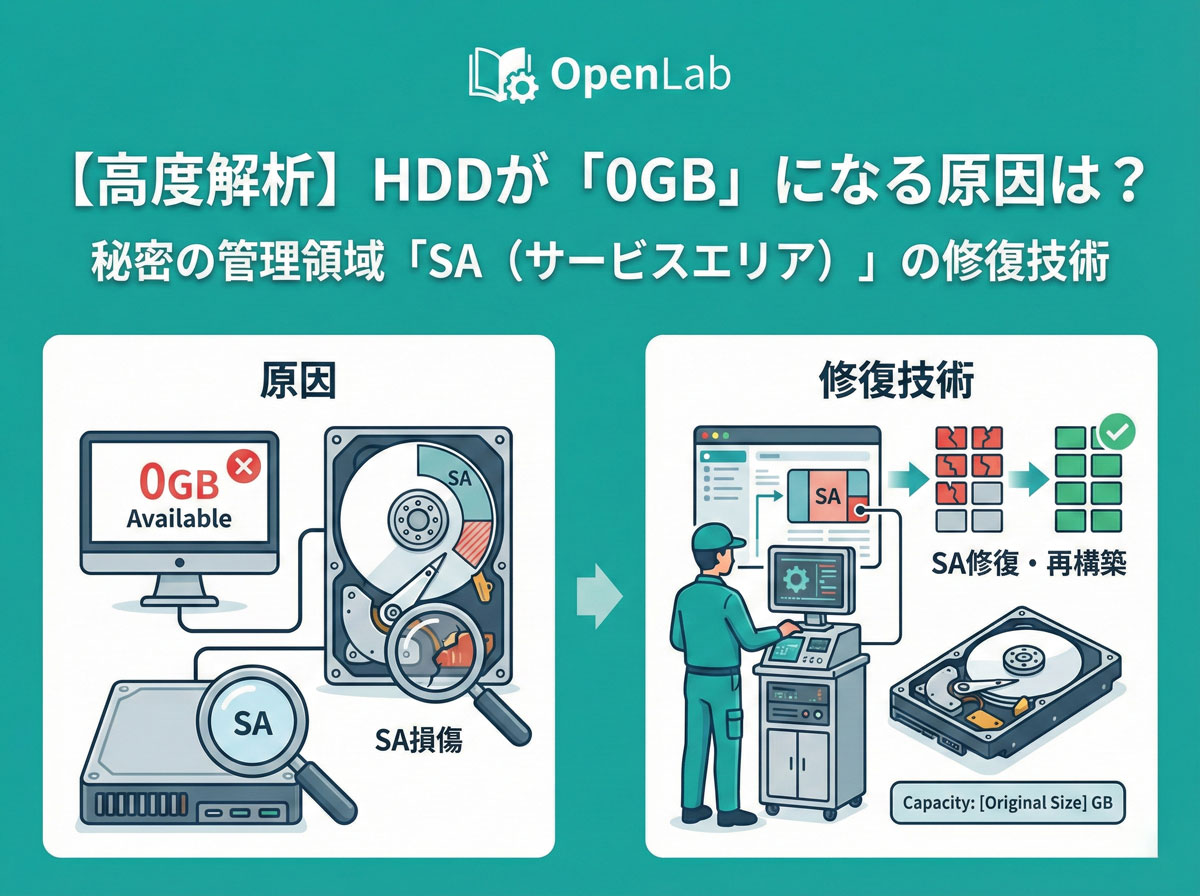
【高度解析】HDDが「0GB」になる原因は?秘密の管理領域「SA(サービスエリア)」の修復技術
HDDをPCに繋ぐと、モーターは元気に回っている音がする。しかし、PC上では認識しない、あるいは容量が「0GB」や極端に少ない容量で表示される…。
これは物理的なヘッド故障ではなく、HDDを制御する頭脳、すなわち「ファームウェア」が精神錯乱を起こしている状態です。
通常のパソコンからは絶対にアクセスできないHDDの「裏側」には、何が記録されているのか?そして、データ復旧のプロはどのようにしてその「開かずの扉」をこじ開けるのか?
一般には公開されることの少ない、HDDファームウェア修復の深淵なる世界を解説します。
目次
HDDには「自分専用のOS」が入っている
多くの人は、HDDを単なる「データの入れ物」と考えています。しかし実際には、HDD自体がCPU、メモリ、OSを持つ、一台の小さなコンピュータなのです。
WindowsやMacとは違う「第3のOS」
パソコンを動かすためのOS(WindowsやmacOS)とは別に、HDDの中には、そのHDD自身を制御するための基本ソフトが組み込まれています。これを「ファームウェア(Firmware)」または「マイクロコード」と呼びます。
ファームウェアは、以下のような極めて重要な制御をミリ秒単位で行っています。
- モーターの回転速度を一定に保つ(スピンドル制御)。
- 磁気ヘッドを目的の位置へ正確に移動させる(ボイスコイル制御)。
- 読み書きした信号のノイズを除去し、デジタルデータに変換する(リードチャネル制御)。
- エラーが発生した際にリトライしたり、代替セクタに置き換えたりする(欠陥管理)。
もしファームウェアが破損すると、HDDは「モーターの回し方」も「ヘッドの動かし方」も分からなくなります。結果として、物理的には壊れていなくても、機能不全に陥り、パソコンからは「ただの鉄の塊」としてしか認識されなくなります。
基盤(PCB)とディスク(プラッタ)の連係プレー
では、その重要なファームウェアはどこにあるのでしょうか?
実は、HDDのファームウェアは2箇所に分散して保存されています。
| 場所 | 名称 | 役割 |
|---|---|---|
| 1. 基盤上のROMチップ (PCB) |
ブートコード | HDDの電源が入った直後に最初に読み込まれる起動プログラム。最低限の命令しか入っていない。 |
| 2. ディスク盤面上 (プラッタ) |
メインコード (オーバーレイ) |
HDDの全機能を司る巨大なプログラム群。ここを読み込んで初めてHDDとして機能する。 |
HDDの電源を入れると、まず基盤のROMが起動し、次にヘッドが動き出して、ディスク盤面上にある「メインコード」を読みに行きます。
「0GB病」などのファームウェア障害の99%は、このディスク盤面上にあるメインコードが読み込めない、または破損していることで発生します。
秘密の場所「サービスエリア(SA)」とは?
ディスク盤面上のファームウェアは、私たちが普段写真や書類を保存している場所(ユーザーエリア)にはありません。通常のPCからは絶対に見えない、隠された領域に保存されています。
ユーザー絶対立ち入り禁止の「マイナスシリンダ」
HDDの記録面は、外周から内周に向かって同心円状のトラック(シリンダ)に分かれています。通常、ユーザーが使えるのは「シリンダ0」から始まります。
しかし、それよりも外周(または内周)に、マイナスの番号が振られた特殊なトラックが存在します。これが「サービスエリア(SA)」、または「システムエリア」と呼ばれる管理領域です。
- Windows/Macからのアクセス:不可能。BIOSからも認識できません。
- アクセス方法:メーカーの開発者だけが知る特殊なコマンド(ベンダーコマンド)を使用した場合のみ、読み書きが可能になります。
このSA領域は、ユーザーが誤ってデータを消さないように、そしてOSが勝手に書き換えないように、鉄壁のガードで守られています。しかし、HDD自身の経年劣化によって磁力が弱まったり、ヘッドの状態が悪化したりすると、このSA領域自体に「不良セクタ(読み込めない傷)」が発生し、ファームウェアが破損してしまうのです。
SAに記録されている重要情報(モジュール)
SA領域には、数百〜数千個の「モジュール」と呼ばれる小さなプログラム部品が格納されています。代表的なものは以下の通りです。
- ZONE Table(ゾーンテーブル):ディスク上の記録密度の設定情報。
- Head Map(ヘッドマップ):どのヘッドが有効で、どのヘッドが無効かの設定。
- P-List(プライマリリスト):製造段階で見つかった初期不良セクタのリスト。
- G-List(グロースリスト):使用中に発生した不良セクタの代替リスト。
- Translator(トランスレータ):データの「論理住所(LBA)」と「物理住所(CHS)」を変換する翻訳機。
- S.M.A.R.T.ログ:稼働時間やエラー回数などの健康診断記録。
ファームウェア障害の典型的な症状と原因
SA領域のモジュールが一つでも壊れると、HDDは正常に起動できなくなります。その際、画面上には不可解な現象が現れます。
症状1:容量が「0GB」や「32MB」になる
HDDの型番は正しく認識されているのに、容量が極端に少ない、または0バイトになる現象です。
これは、SA領域の読み込みには成功したが、「トランスレータ」モジュールが破損しているため、ユーザーエリアの広さを正しく計算できなくなっている状態です。「LBA 0」問題とも呼ばれます。
症状2:モデル名が文字化けする(エイリアス)
本来の型番(例:ST2000DM001)ではなく、以下のような奇妙な名前で認識されることがあります。
- 意味不明な英数字の羅列(例:!_?_:?_…)
- メーカーのデフォルト名(例:WDC ROM MODEL-HAWK、Athenaなど開発コードネーム)
これは、ディスク盤面上のSA領域を全く読み込めず、基盤上のROMにある最低限の情報だけで応答している状態です。HDDとしての機能はほぼ停止しています。
症状3:Busyロック(認識しようとしてフリーズ)
HDDを接続すると、アクセスランプが点灯しっぱなし(Busy状態)になり、PCの動作が極端に重くなる、またはBIOS画面から進まなくなる現象です。
HDDが内部でエラー処理の無限ループに陥っているか、ファームウェアの読み込みを何度もリトライし続けている状態です。これを放置すると、ヘッドに過負荷がかかり、物理的な破損(ヘッドクラッシュ)に移行する危険性が高いです。
どうやって直す?プロの「モジュール修復」手順
このようなファームウェア障害は、市販のデータ復旧ソフトでは100%対応できません。なぜなら、ソフトは「正常に認識しているHDD」に対してスキャンを行うものであり、認識すらしていないHDDにはアクセスできないからです。
ここで登場するのが、データ復旧業界の標準機にして最強のツール、ロシアACE Lab社の「PC-3000」です。
最強の解析ツール「PC-3000」の役割
PC-3000は、HDDのIDE/SATAインターフェースに対して、通常のOS(Windows等)を介さずに直接信号を送ることができるハードウェアです。
これにより、認識しないHDDに対しても強制的に通信を行い、SA領域へのバックドアを開くことができます。
Step 1. ベンダーコマンドで「工場モード」へ
まず、HDDに対してメーカー固有の特殊コマンド(ベンダーコマンド)を送信し、HDDを通常の「ユーザーモード」から、開発・製造用の「工場モード(セーフモード)」に切り替えます。
このモードでは、モーターの回転を止めたり、特定のヘッドだけを無効化したりといった、ハードウェアの直接制御が可能になります。
Step 2. 破損モジュールの特定と修復
工場モードに入ったら、SA領域内のモジュールを一つずつ読み込み、チェックサム(整合性)を確認します。
- 軽度な破損:PC-3000の自動修復機能で、チェックサムを再計算して修正します。
- 重度な破損:モジュールの中身が読めない場合、同じ型番・同じファームウェアバージョンの「ドナーHDD」から正常なモジュールをコピーし、移植します。
Step 3. トランスレータの再構築
特に重要なのが「トランスレータ」の修復です。これが壊れているとデータにアクセスできません。
P-List(初期不良リスト)とG-List(成長不良リスト)の情報を元に、「どのセクタが使えて、どのセクタが壊れているか」を再計算し、トランスレータを作り直します(リジェネレート)。
これにより、HDDは再び「どこにデータがあるか」を理解できるようになり、正常な容量で認識されるようになります。
「基盤交換」や「アップデート」では直らない理由
よくある誤解に、「同じ型番のHDDを買ってきて、基盤(PCB)を交換すれば直るのではないか?」というものがあります。昔のHDD(数百MB〜数GB時代)なら直ることもありましたが、現在のHDDでは絶対に直りません。
各個体に固有の「アダプティブデータ」の壁
HDDは製造時に、個体ごとの微細なズレを補正するための調整データ(アダプティブデータ)を記録しています。
- ヘッドの飛行高度の調整値
- 読み書きの電圧設定
- トラックの位置ズレ補正値
これらの情報は、世界に一つだけの固有情報であり、基盤上のROMチップに書き込まれています。
もし基盤だけを交換すると、HDD本体との調整値が合わなくなり、ヘッドは正しくデータを読み取れず、最悪の場合は暴走してプラッタを傷つけます。
プロが基盤交換を行う際は、必ず「元の基盤からROMチップを剥がして移植する」か「ROMの中身を吸い出して新しい基盤に書き込む」作業を行います。
メーカー公式サイトのアップデータは無意味
メーカーが配布している「ファームウェアアップデータ」は、正常に動作しているHDDに対して、バグ修正などのパッチを当てるためのものです。
OS上で認識すらしていないHDDに対しては、インストーラーがデバイスを見つけられないため、適用することは不可能です。アップデートで直ることはありません。
SSDでも起きる「ファームウェアロック」の恐怖
ここまではHDDの話でしたが、SSDでも同様、あるいはそれ以上に深刻なファームウェア障害が発生します。通称「ファームウェアロック(パニックモード)」です。
SSDのコントローラーチップやNANDメモリの一部にエラーが発生すると、コントローラーは「これ以上データが壊れないように」と判断し、すべてのアクセスを遮断してロックをかけます。
こうなると、PCからは「認識しない」か「SATAFIRM S11」といった特殊な名前で表示され、データの読み書きが一切できなくなります。
SSDのファームウェア修復はHDD以上に難易度が高く、メーカーごとに暗号化された特殊なアクセスキーが必要です。OpenLabでは最新のPC-3000 SSDを用いて、ロック解除とデータ抽出に対応しています。
よくある質問
ファームウェア修復をすれば、そのHDDはまた使えるようになりますか?
いいえ、再利用はお勧めしません。SA領域にエラーが発生したということは、磁気ヘッドやプラッタの物理的な劣化が始まっている証拠です。ファームウェア修復はあくまで「一時的に認識させ、データを吸い出すための延命措置」です。データ救出後は廃棄してください。
0GBと表示されるHDDに、復旧ソフトをかけてもいいですか?
無意味であるばかりか、有害です。容量が正しく認識されていない状態でソフトを使っても、スキャン範囲が特定できずエラーになります。また、無理なアクセスを繰り返すことで、SA領域の損傷が広がり、復旧不可能になるリスクがあります。
自分でもPC-3000を購入して直せますか?
現実的ではありません。PC-3000は業務用機材であり、導入には百万円単位の費用がかかります。また、操作にはHDDの構造に関する深い専門知識と長年の訓練が必要です。誤ったコマンドを一つ送るだけで、SA領域を完全に破壊してしまう恐れがあります。
まとめ
- Point
「0GB表示」や「型番化け」は、HDDの管理領域(SA)の破損が原因。
- Point
SA領域は通常のPCからは見えず、市販ソフトでは絶対に修復できない。
- Point
特殊ツール「PC-3000」を持つ専門業者だけが、この扉を開くことができる。
HDDが認識しなくなった時、多くの人は「物理的な故障かな?」と疑いますが、実はこの「ファームウェア障害」であるケースも少なくありません。
モーター音は正常なのに認識しない、という場合は、無理に再起動を繰り返さず、OpenLabの無料相談をご利用ください。高度な解析技術で、閉ざされたデータへの道を再び開きます。