
最終更新日:2026年03月03日
INDEX
無料データ復旧ソフトの罠と有料版との違い|失敗しない選び方と「自力で直せる」境界線
誤ってファイルを消してしまった時、ネットで「データ復旧 無料」と検索すると、数え切れないほどのソフトウェアが見つかります。
「これを使えばタダで直るかもしれない」と期待する一方で、「本当に安全なのか?」「余計に壊れないか?」という不安もよぎるのではないでしょうか。
結論から言えば、データ復旧ソフトは「条件さえ合えば」非常に有用なツールですが、使い方や選び方を間違えると、残っていたはずのデータに自らトドメを刺す強力な破壊ツールにもなり得ます。
この記事では、無料ソフトと有料ソフトの決定的な違い、悪質な詐欺ソフトの見分け方、そして「ソフトを使っても安全なケース」と「絶対にプロに任せるべきケース」の境界線について、専門業者の視点から包み隠さず解説します。
目次
1. 大前提:復旧ソフトが直せるのは「論理障害」だけ
ソフト選びの前に、最も重要な事実をお伝えします。世の中に存在するすべてのデータ復旧ソフトは、「論理障害」にしか対応していません。
ソフトの力では「機械の故障」は直せない
論理障害とは、HDDやSDカードといった「器(ハードウェア)」は全く壊れていないが、中の「データ(目次やファイルシステム)」だけが論理的にバグを起こしたり、ユーザーが誤って削除してしまった状態です。
復旧ソフトの仕事は、この「器」の中をスキャンして、迷子になったデータを探し出すことです。
しかし、もし「器」自体が物理的に壊れている「物理障害(ヘッドの破損、モーターの故障、基板のショート等)」であった場合、いくら優秀なソフトを使ってもデータには一切アクセスできません。
物理障害にソフトを使うと「致命傷」になる理由
もし異音がしているHDDや、認識が途切れる不安定なSDカードに対して復旧ソフトのスキャンを実行するとどうなるでしょうか。
復旧ソフトは、データをくまなく探すためにメディアの端から端まで全力で読み込み(フルスキャン)を行います。
弱っている機械にこの「フルスキャン」という過酷な労働をさせると、傷口が急速に広がり、最悪の場合は完全に息の根を止める(二度と認識しなくなる)ことになります。
ソフトを使うべきかどうかの第一関門は、「物理障害の疑いがないこと」なのです。
2. 無料(フリー)と有料ソフトの決定的な3つの違い
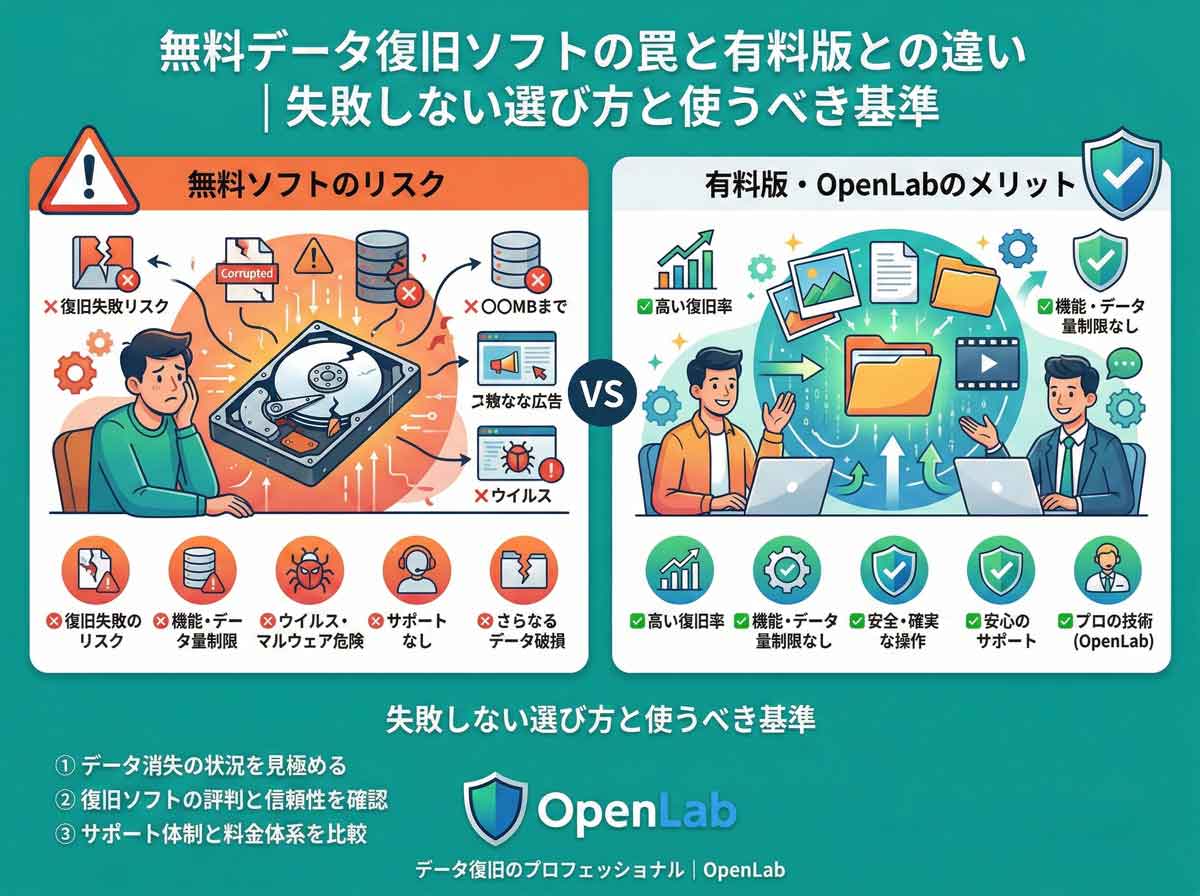
論理障害であることが確実なら、次はソフト選びです。「無料」と「有料(数千円〜1万円程度)」には、価格以上の性能差があります。
違い①:復旧できる「データ容量」の制限
完全無料を謳うソフトの多くは、実は「体験版(フリーミアム)」です。
「スキャンしてデータを見つけるまでは無料」ですが、いざ「保存(復旧)」しようとすると、「無料版は500MBまでです。それ以上は有料版を購入してください」と制限がかかります。
文書ファイル数個なら無料版で足りますが、動画や大量の写真(数GB以上)を復旧したい場合は、実質的に有料ソフト一択となります。
違い②:スキャンの深さ(RAWリカバリの精度)
誤削除した直後のファイルを探すような「クイックスキャン」であれば、無料ソフトでも十分見つかります。
しかし、フォーマットしてしまったり、ファイルシステムが破損している場合、データの特徴(ヘッダ)を頼りにパズルを組み立てる「ディープスキャン(RAWリカバリ)」が必要になります。
有料ソフトは、このRAWリカバリのアルゴリズム(対応している拡張子の種類や、断片化したファイルをつなぎ合わせる能力)が無料ソフトに比べて圧倒的に優れており、復旧できるファイルの「質(開ける確率)」が高くなります。
違い③:プレビュー機能とフォルダ構造の復元力
有料ソフトの最大のメリットは「プレビュー機能」です。
スキャン結果の一覧から、画像や動画を事前に表示して「本当に中身が壊れていないか」を確認してから復旧対応に入ることができます。
また、元の「フォルダ名」や「ファイル名」、「階層構造」を可能な限り維持したまま復元する能力も、有料ソフトの方が高く設計されています。無料ソフトだと、数万枚の画像が「FILE0001.jpg」のような名前で一つのフォルダに投げ出されることがよくあります。
3. 危険!無料ソフトに潜む「3つの罠」
海外製の無名なフリーソフトを安易にインストールするのは、セキュリティ上のリスクを伴います。
罠①:マルウェアやアドウェアのバンドル
「完全無料」の裏には理由があります。
ソフトのインストーラーに、関係のない広告表示ソフト(アドウェア)や、ブラウザの検索エンジンを勝手に書き換えるプログラム、最悪の場合はマルウェア(ウイルス)が仕込まれているケースがあります。
インストール時に「次へ」を連打していると、いつの間にかPCがウイルスに感染してしまうのです。
罠②:「見つけるだけ」で保存には高額課金を要求
悪質なソフトは、スキャン結果に「偽のエラー」や「架空の削除ファイル」を大量に表示させ、ユーザーの不安を煽ります。
そして「今すぐ修復するにはプロ版(1万円〜3万円)を購入してください」と急かし、クレジットカード情報を入力させようとします。いざ払ってみると、実は何も復旧できないただのゴミソフトだった、という詐欺被害が絶えません。
罠③:悪質な詐欺(スキャム)ソフトの見分け方
安全なソフトを選ぶためのチェックポイントです。
- 運営元が明確か:公式サイトに企業名、所在地、サポートの連絡先が明記されているか。
- 過剰な煽り文句がないか:「100%復旧」「どんな物理障害でも直る」といった、技術的にあり得ない誇大広告をしていないか。
- レビューは自然か:星5つのレビューばかりで、日本語が不自然(機械翻訳)な場合はサクラの可能性が高いです。
※代表的な安全な市販ソフトとしては、「Recuva(無料)」「EaseUS Data Recovery Wizard」「Wondershare Data Recovery」「ファイナルデータ」などが挙げられます。
4. 失敗しない!復旧ソフトを使うための「3つの絶対条件」
リスクを理解した上で、自力でソフトを使って復旧を試みる場合、必ず以下の3つの条件を守ってください。一つでも破るとデータは永遠に失われます。
条件1:HDDから異音がしていないこと
カチカチ、ジージーといった異音が少しでも聞こえたら、即座にPCの電源を切ってください。
物理障害が確定しているため、ソフトを動かせばディスクが削れて(スクラッチ)、復旧可否の目安が0%になります。
条件2:OS(パソコン)がメディアを正常に認識していること
「デバイスマネージャー」や「ディスクの管理」に、正しい容量(1TBなど)で認識されていない場合、ソフトはドライブの存在を見つけることができません。
「容量が0バイト」になっているようなケースは、システム的な破損ではなくコントローラーの物理的な故障であるため、ソフトの出番はありません。
条件3:別のドライブにインストール&保存すること
これが最もやってはいけない、そして最も多くの人がやってしまうミスです。
例えば、Cドライブのデータを消してしまった時に、そのCドライブに復旧ソフトをダウンロードし、インストールしてはいけません。
「ソフトのデータ」が、救出したかった「消えたデータ」の領域に上書き(Overwrite)されてしまい、データが完全に消滅するからです。
必ず、「復旧したいメディア」とは「別のメディア」にソフトをインストールし、救出したデータの「保存先」も別のメディアに指定してください。
5. 市販ソフトとOpenLabの「プロ用機材」の圧倒的な差
「市販ソフトでダメなら、プロに頼んでも無理なのでは?」と思うかもしれませんが、それは大きな間違いです。
市販ソフトは「完璧な環境」を前提としている
市販の復旧ソフトは、基本的に「ハードウェア(HDDやSSD)が100%健康であること」を前提に作られています。
もしドライブの途中に「不良セクタ(読み込めない傷)」が一つでもあった場合、市販ソフトはそこで何度も読み込みを再試行し、最終的にフリーズするか、強制終了してしまいます。
「スキャンが途中で止まって終わらない」というのは、このソフトウェアの限界を示しています。
PC-3000は「エラーを回避して読む」プロの道具
OpenLabなどの専門業者が使用する「PC-3000」というデータ復旧専用機材は、WindowsのOSを通さずにドライブを直接制御します。
不良セクタにぶつかってもフリーズすることなく、「0.1秒で諦めて次の無事なセクタへジャンプする(スキップ機能)」や、「後ろから逆方向に読み進める」といった高度なハードウェア制御を行います。
これにより、市販ソフトでは途中で止まってしまうような弱ったHDDからも、安全に、そして極限までデータを抽出し、仮想的にファイルシステムを再構築することが可能なのです。
| 項目 | 市販の復旧ソフト | OpenLab (PC-3000) |
|---|---|---|
| 対象障害 | 論理障害のみ | 論理障害・物理障害の両方 |
| 不良セクタへの対応 | フリーズ・進行停止・悪化 | 自動スキップ・逆転読み込み・安全確保 |
| ファイル名・フォルダ構造 | 失われることが多い(RAW頼り) | 手動解析で高確率で元通りに修復 |
| リスク | 操作ミスによる上書きリスク大 | クローン作成によるリスクゼロ環境 |
よくある質問
無料ソフトでスキャンだけして、結果を見てからプロに頼んでもいいですか?
おすすめしません。物理的なダメージが少しでもある場合、「スキャン」という行為自体がHDDに数時間〜数十時間もの凄まじい負荷をかけ、寿命を大幅に削ります。スキャンが終わった頃にはHDDが完全に壊れており、プロでも復旧できなくなるケースが多発しています。重要なデータなら、最初から何もしないのが一番の防御です。
ソフトで復旧した写真が開けません(破損しています)。
ソフトがファイルの「断片」しか拾えなかったか、すでに別のデータによって「上書き」されてしまった結果です。市販ソフトの限界と言えます。OpenLabのような専門技術を用いた手動のバイナリ解析であれば、ファイルヘッダを修復して開けるように直せる可能性があります。
まとめ
- Point
復旧ソフトは「論理障害」専用。異音がする物理障害に使うのは自爆行為。
- Point
ソフトのインストール先と復旧先のドライブは、必ず「別のメディア」に分けること。
- Point
スキャンが途中で止まる場合は、市販ソフトの限界。すぐに停止しOpenLabへ。
データ復旧ソフトは、風邪薬のようなものです。
単なる「うっかり削除(風邪)」であれば、正しく使えば劇的に効きますが、「物理的な故障(骨折や重病)」に対して薬を飲んでも治らないばかりか、手遅れになります。
もし「自分のデータの症状がどちらか分からない」と少しでも不安を感じたら、安易にソフトの購入ボタンを押す前に、OpenLabの無料相談へご相談ください。プロの目で、最も安全で確実な治療方針をご提案します。