
最終更新日:2026年02月13日
INDEX
【外付けHDDが認識しない】復旧できる可能性は?自分で試す前に確認すべき「危険なサイン」と正しい手順
「ケーブルを繋いでもパソコンに反応がない」「ランプは点くのにドライブが表示されない」。
外付けHDDが認識しなくなると、中のデータが消えてしまったのではないかと焦ってしまいます。しかし、ここで「とりあえず何度も抜き差ししてみる」「ネットで見かけた復旧コマンドを試す」といった行動は、状況を劇的に悪化させる可能性があります。
実は、認識しない原因の多くは、HDD内部のプログラム異常であり、正しい手順を踏めば分解せずに復旧可能です。
この記事では、プロが最初に行うチェックポイントと、絶対にやってはいけないNG行動、そしてOpenLabが提供する「PC-3000」を用いた安全な復旧方法について解説します。
目次
まず落ち着いて!物理故障を疑う前の「環境チェック」
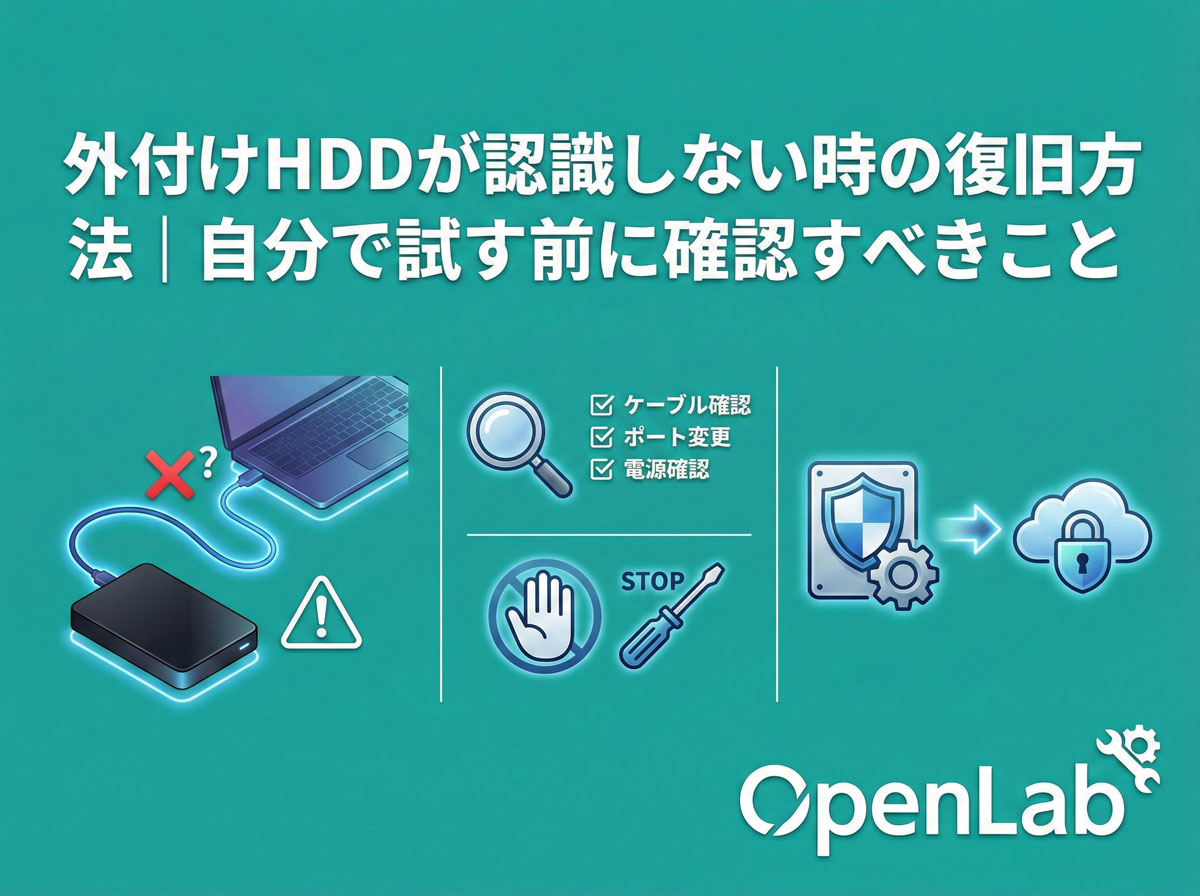
HDD本体が壊れているのではなく、接続環境やケーブルに問題があるケースも意外と多いものです。まずは以下の基本的なポイントを確認してください。
1. 電源供給(ACアダプタ・USBポート)の不足
ポータブルHDD(小さいタイプ)の場合、USBケーブル1本で動くものが大半ですが、パソコン側のUSBポートの電力が弱いと動作が不安定になります。
- 対策:USBハブを使わず、パソコン本体のポート(デスクトップなら背面)に直接挿してください。
- 注意:据え置き型(大きいタイプ)の場合、必ず「付属の純正ACアダプタ」を使用してください。電圧の違うアダプタを挿すと、一瞬で基盤がショートし、本当に壊れてしまいます。
2. ケーブルの断線・接触不良
USBケーブルは消耗品です。内部で断線していても見た目では分かりません。
もし予備のケーブル(同じ端子のもの)があれば、交換して認識するか試してください。これで直ればHDDは無事です。
3. デバイスマネージャーでの認識確認
「エクスプローラー(フォルダ画面)」に出てこなくても、パソコンの奥底では認識している場合があります。
- Windowsのスタートボタンを右クリックし、「ディスクの管理」を開く。
- ドライブ一覧の中に、該当するHDDが表示されているか確認する。
ここで「不明・初期化されていません」や「RAW」と表示されている場合、HDD内部のシステムに異常が発生しています。これ以上自力での操作は危険です。
耳と目で判断する「危険度レベル別」症状チェック
環境に問題がない場合、HDD内部の故障です。症状によって深刻度が異なります。
【危険度MAX】異音(カチカチ・ジージー)がする
HDDに耳を当ててみてください。「カチッ、カチッ」という規則的な音や、「ジージー」「キュルキュル」という擦れる音が聞こえる場合、物理障害(重度)の可能性が高いです。
- 原因:磁気ヘッドが制御不能になり、暴走しているか、プラッタ(円盤)に接触しています。
- 対処:即座に電源を切ってください。通電するたびに円盤が削られ、データが物理的に消滅(スクラッチ)します。
【危険度大】回転音がして止まる(スピンアップ・ダウン)
「ブーン」と回転音がしたあと、「ヒューン…」と止まってしまう。または、回転はしているがPCに全く反応がない。
これは「ファームウェア障害」の典型的な症状です。HDDを動かすためのプログラムが破損し、脳死状態になっています。
OpenLabが得意とする「PC-3000による非分解修復」で直る可能性が高いケースです。
【危険度中】フォーマットを要求される
PCには認識されるが、「ドライブを使うにはフォーマットする必要があります」と表示される。
これは「論理障害」または「軽度の物理障害(不良セクタ)」です。
絶対に「はい(フォーマットする)」を押してはいけません。データ管理情報が消えてしまいます。
やってはいけない!データにとどめを刺すNG行動
認識しないHDDに対して、良かれと思ってやったことがデータを破壊することがあります。
通電・再起動の繰り返し
「再起動すれば直るかも」「もう一回挿せば認識するかも」。その気持ちは分かりますが、HDDにとっては「電源を入れる瞬間」が最も負荷がかかります。
ヘッドが不安定な状態で通電を繰り返すと、ヘッドが折れたり、プラッタに傷が入ったりして、復旧可能な状態から「復旧不可能」へと悪化します。
チェックディスク(chkdsk)の実行
もし奇跡的に一瞬認識したとしても、Windowsの修復機能「チェックディスク」は実行しないでください。
チェックディスクは「システムを正常にすること」が目的であり、「データを守ること」は二の次です。読めないデータを「ゴミ」とみなして削除したり、ファイル名を書き換えたりして、データをバラバラにしてしまうことがあります。
復旧ソフトでの無理なスキャン
認識しない、または認識が不安定なHDDに市販の復旧ソフトを使うのは自殺行為です。
ソフトのスキャンはHDDの全領域を読み込もうとします。傷ついたHDDにマラソンをさせるようなもので、スキャン中にHDDが完全に沈黙(ヘッド吸着やモーター故障)するケースが後を絶ちません。
OpenLabの解決策:分解しない「ファームウェア修復」
他社で「開封が必要」と言われたHDDでも、OpenLabなら分解せずに直せるかもしれません。
なぜ「開封」せずに直せるのか?
多くの業者は「認識しない=ヘッド故障(物理)=開封」と判断します。しかし、実際にはヘッド自体は生きており、ヘッドを制御する「ファームウェア(制御プログラム)」がバグを起こしているだけのケースが非常に多いのです。
OpenLabは、この「プログラムの故障」を見抜き、修正する技術に特化しています。物理的な部品交換を行わないため、リスクもコストも低く抑えられます。
PC-3000による高度解析の流れ
私たちは、世界最高峰の復旧設備「PC-3000」を使用します。
- 強制アクセス:通常のPCでは認識しないHDDに対し、ベンダーコマンド(裏口)を使って強制的に通信を確立します。
- SA領域の修復:HDDのプラッタ上にある管理領域(サービスエリア)にアクセスし、破損したモジュールを修復します。
- データ抽出:不良セクタ(傷)がある場合でも、PC-3000の機能で読み込みを制御(エラー回避)しながら、安全にデータを吸い出します。
料金と期間:定額59,800円で安心復旧
OpenLabは、料金の透明性を重視しています。認識しないHDDや、他社で高額見積もりが出た重度障害でも、以下の料金を超えることはありません。
| プラン名 | 料金(税込) | 対象症状 |
|---|---|---|
| 軽度復旧 | 39,800円 | 誤削除、フォーマット要求など。 |
| 中度復旧 | 49,800円 | 不良セクタによる読み取り不良、OS起動不可など。 |
| 重度復旧 | 59,800円 | 認識しない、異音、ファームウェア破損、RAID崩壊。 |
※完全成功報酬制です。復旧できなかった場合、費用はいただきません。
よくある質問
テレビ録画用のHDDも復旧できますか?
大変申し訳ありませんが、テレビ録画データは著作権保護技術(暗号化)がかかっているため、HDDを修復しても「別のテレビ」や「PC」で再生することができません。そのため、原則として復旧不可となります。(※ご自身で撮影したホームビデオ等のデータは復旧可能です)
診断にはどれくらい時間がかかりますか?
機器が到着してから、通常は当日〜翌日中には初期診断結果と確定見積もりをご連絡します。PC-3000を使用することで、迅速な原因特定が可能です。
まとめ
- Point
認識しないHDDは、ケーブルや電源をチェック。ダメならすぐに通電をやめる。
- Point
何度も抜き差ししたり、叩いたりするのはNG。復旧可否の目安を下げるだけ。
- Point
OpenLabなら、認識しないHDDも分解せずに「定額59,800円」で復旧可能。
外付けHDDが認識しないトラブルは、突然訪れます。しかし、焦って間違った対応をしなければ、データはまだそこにあります。
「もうダメかも」と諦める前に、まずはOpenLabの無料相談で、データの無事を確認してください。プロの技術が、あなたの大切なデータを救います。