
最終更新日:2026年03月20日
INDEX
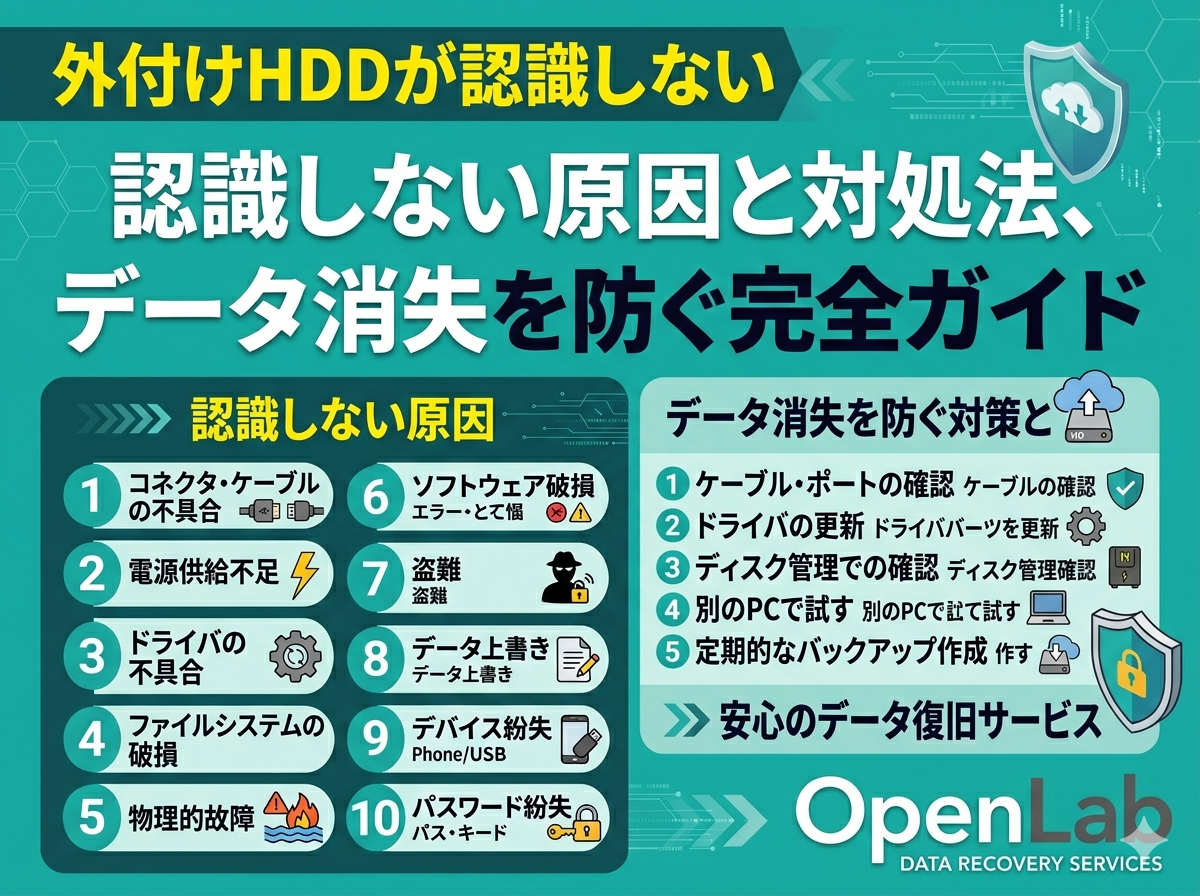
外付けHDDが認識しないのはなぜ?原因別の見分け方・正しい対処法・絶対NG行動を徹底解説
「昨日まで普通に使えていた外付けHDDが、今日つないだら突然認識しない」「ランプは点くのにエクスプローラーに出てこない」「カチカチと異音がして開けない」――このようなトラブルは、個人の写真・動画・仕事のデータを一瞬で危険な状態に追い込む典型例です。
外付けHDDは手軽で大容量、しかも安価な保存先として広く使われています。しかしその一方で、落下・経年劣化・電力不足・ケーブル不良・ファイルシステム破損・誤操作など、実に多くの要因で突然アクセス不能になるデバイスでもあります。しかも厄介なのは、「認識しない」という見た目は同じでも、内部で起きている障害の種類はまったく異なることです。
軽い論理障害であれば安全な手順でデータを救出できる場合がありますが、物理障害のHDDに対して安易な通電や自己流の復旧ソフト実行を繰り返すと、救えたはずのデータまで失われることがあります。
この記事では、外付けHDDが認識しない時にまず確認すべきポイント、原因ごとの症状の違い、初心者がやりがちな危険行動、そして再発防止のための予防策まで、データ復旧の現場視点で体系的に解説します。「今まさに認識しなくて困っている人」にも、「大切なデータを失いたくない人」にも役立つ、保存版の完全ガイドです。
目次
1. 外付けHDDが認識しないとき、最初に理解すべきこと
外付けHDDのトラブルで最も多い相談が、「パソコンにつないでも認識しない」というものです。ところが、この表現は非常に幅が広く、人によって意味が異なります。たとえば「電源ランプが点かない」「回転音はするがドライブ文字が出ない」「管理画面には見えるが中身を開けない」「フォーマット要求が出る」など、すべてが一言で“認識しない”と表現されがちです。
このあいまいさが、初動の誤りを招きます。周辺機器の不具合なのか、HDD本体の論理障害なのか、それとも内部部品が損傷した物理障害なのかで、取るべき対応は正反対になることもあります。まず大切なのは、症状を細かく分解して観察することです。
「認識しない」は1つの症状であって原因ではない
たとえばUSBケーブルの断線であれば、HDDそのものに問題はなく、ケーブル交換でつながる可能性があります。一方、ファイルシステムが壊れている場合は、接続自体はできてもデータが見えません。さらに、ヘッド故障で磁気面を正常に読めない場合は、通電するたびに傷が広がる危険があります。
つまり、「認識しない」という言葉だけで復旧方法を決めるのは危険です。HDDトラブルでは、症状の観察と原因の切り分けが何より重要であり、それを飛ばして自己流の対処をすると、状態を悪化させる可能性があります。
データが無事かどうかは見た目だけでは判断できない
外付けHDDが見えないからといって、即座にデータが消えたとは限りません。逆に、一部のフォルダが開けるからといって安全とも限りません。不良セクタが広がっているHDDでは、最初は一部のファイルだけ読めても、コピー中に完全停止することがあります。
このため、安易に「とりあえず全部コピーしよう」と無計画に大量転送を始めるのも危険です。優先順位の高いデータから順に退避する、読み出し負荷を抑える、必要ならクローンを作る、といった判断が求められます。
最初の30分の行動が復旧可否の目安を左右する
外付けHDDの障害は、初動で成否が分かれることが少なくありません。特に異音、発熱、回転停止、接続断続の症状がある場合、何度も接続を試すだけで状態が悪化することがあります。
逆に、ケーブル不良やポート不良のような軽微なトラブルなら、落ち着いて確認すれば短時間で原因を特定できる場合もあります。
重要なのは、「とにかくいろいろ試す」ではなく、データを守るために負荷を最小限にした確認を行うことです。焦って操作した人ほど、後から「最初に止めておけばよかった」と後悔しがちです。
2. 外付けHDDが認識しない主な原因
外付けHDDが認識しない原因は、大きく分けると「周辺要因」「論理障害」「物理障害」「複合障害」の4系統に整理できます。見た目の症状が似ていても中身は異なるため、原因ごとの特徴を理解しておくと対応を誤りにくくなります。
ケーブル・USBポート・電源不足など周辺要因
最も軽微で、かつ見落としやすいのが周辺要因です。USBケーブルの接触不良、ポート側の電力不足、セルフパワー不足、USBハブ経由の不安定接続、ACアダプター不良、PC側のドライバー異常などが該当します。
特に2.5インチのポータブルHDDはUSB給電で動くため、古いノートPCや相性の悪いポート、延長ケーブル経由では電圧が不安定になりやすく、回転不足で正常認識しないことがあります。また、据え置き型3.5インチHDDではACアダプター不良が原因になることもあります。
このケースでは、HDD本体が無事である可能性が高いものの、つながった瞬間にまずデータ退避することが大切です。「また今度でいいや」と後回しにすると、別の本当の障害が後から表面化することがあります。
ファイルシステム破損や誤取り外しによる論理障害
パソコン上では見えなくても、HDD内部の磁気記録そのものは生きている状態です。たとえば、NTFS、exFAT、HFS+、APFSなどのファイルシステム管理情報が壊れると、OSは「どこに何のファイルがあるか」を正しく解釈できなくなります。
原因として多いのは、書き込み中のケーブル抜去、強制シャットダウン、安全な取り外し未実行、停電、OSフリーズ中の取り外し、復旧ソフトやパーティション操作ミスなどです。症状としては「フォーマットしますか?」「アクセスできません」「ファイルまたはディレクトリが壊れているため読み取れません」などが出やすくなります。
論理障害は物理障害より軽そうに見えますが、安易な修復操作で状態が変わる危険があります。とくに自動修復系のツールは、ユーザーから見えないところで管理情報を書き換えるため、あとから高度な復旧を難しくすることがあります。
HDD内部のヘッド故障・不良セクタ・基板障害などの物理障害
物理障害は、HDD内部の機械部品や電子部品が損傷している状態です。HDDは精密機器であり、内部では磁気ヘッドがディスク表面すれすれを高速で移動しています。そのため、わずかな衝撃でもヘッドやディスク面に重大な損傷が起きることがあります。
物理障害の代表例には、以下があります。
- 磁気ヘッド故障:カチカチ音、読み取り不能、通電で悪化しやすい
- 不良セクタ多発:一部読めるがコピー中に止まる、極端に遅い
- モーター・スピンドル異常:回転しない、回転が不安定
- 基板障害:通電しない、焦げ臭い、過電流後に無反応
- ファームウェア障害:認識名が異常、容量表示が狂う、初期化待ちになる
これらはユーザー環境で安全に直せるものではありません。特に異音がある場合は、通電を止めること自体が最善策になることがあります。
落下・衝撃・高温・長期放置が招く複合障害
実際の現場では、単独原因よりも複合障害のほうが多く見られます。たとえば落下でヘッドが弱り、その後に何度も再接続したことで不良セクタが増え、さらに論理構造も破損する、といった流れです。あるいは長年使ったHDDを夏場の高温環境で連続使用し、寿命寸前の状態で急に認識しなくなることもあります。
外付けHDDは、持ち運びやすく便利な反面、机からの落下、バッグ内での圧迫、テレビ裏の熱こもり、通気の悪い棚での長期稼働など、過酷な環境に置かれがちです。こうした日常の小さな負荷が蓄積し、ある日突然の障害として表面化します。
3. 症状別に見る「危険度」と見分け方
ここでは、ユーザーが遭遇しやすい症状をもとに、原因の傾向と危険度を整理します。もちろん例外はありますが、初期判断の目安として有効です。
ランプが点かない・まったく回らない場合
電源が入らない、ランプが点灯しない、音も振動もない――この場合は、ACアダプター不良、USB給電不足、ケーブル断線、基板障害などが疑われます。まず疑うべきは周辺要因ですが、焦って分解したり別アダプターを適当に流用したりするのは危険です。
とくに据え置き型HDDは、電圧が異なるアダプターをつなぐと基板を破損させることがあります。見た目が似ていても極性や仕様が違う場合があるため、純正・同等仕様の確認が不可欠です。
この症状は、データ自体が無事な場合も多い一方で、過電流や基板破損なら一気に難易度が上がります。通電しない状態を無理に“復活”させようとするのではなく、安全な確認だけにとどめるべきです。
ランプは点くがパソコンに表示されない場合
電源は入る、回転音もする、でもマイコンピューターやFinderに出てこない――この場合は、ケーブル・ドライバー・パーティション情報・ファイルシステム・ファームウェアのいずれかが関係している可能性があります。
「ディスクの管理」や「システム情報」でデバイス自体が見えているかどうかは、重要な判断材料です。デバイス名や容量が正常に見えるのにドライブ文字が付かないなら、論理障害の可能性が高まります。逆に、型番が化ける、容量が0GBになる、接続したり消えたりを繰り返す場合は、より深い障害を疑うべきです。
「フォーマットしますか?」と表示される場合
これは非常に相談の多い症状です。OSがファイルシステムを正常に読めず、「空のディスクのように見えている」状態です。しかし、この表示は「中身が本当に空」という意味ではありません。実際には、管理情報が破損しているだけで、ファイルデータ本体が残っていることも多いです。
ここで最もやってはいけないのが、表示に従って初期化してしまうことです。クイックフォーマットでも管理領域が上書きされるため、元のディレクトリ構造やファイル名の復元難易度が上がります。中のデータが重要なら、絶対にそのまま進めてはいけません。
カチカチ・ジージーなど異音がする場合
異音は最も危険度の高いサインの一つです。規則的なカチカチ音はヘッドの初期化失敗や読み取りエラーを繰り返している典型症状で、通電のたびにヘッドがディスク面へダメージを与える恐れがあります。ジージー、ガリガリといった音も、正常ではありません。
「少し時間を置けば読めるかも」と通電を続ける人がいますが、これは非常に危険です。HDD内部は開封不可の精密環境で、ユーザーが音だけで直せる障害ではありません。異音がした時点で、電源を切ってそれ以上触らないことが、結果的にデータを守る最善手になることがあります。
4. やってはいけないNG行動
外付けHDDが認識しないとき、多くの人が善意で、あるいは焦りから、状態を悪化させる操作をしてしまいます。ここでは代表的なNG行動を解説します。
何度も抜き差し・再起動を繰り返す
認識しないと、つい「もう一回だけ」と差し直したくなります。しかし、不安定なHDDに何度も通電を繰り返すのは負荷になります。特にヘッドが弱っている場合、毎回の起動シーケンスが追加ダメージになる可能性があります。
確認のために数回試すのは仕方ありませんが、結果が変わらないのに何十回も繰り返すのは危険です。読み取れない理由が電源まわりなのか内部障害なのかを見極めずに接続を続けると、原因調査ではなく“消耗戦”になってしまいます。
通電したまま叩く・振る・冷やす
インターネット上には、「叩いたら直った」「冷凍庫で冷やしたら一時的に読めた」という古い都市伝説のような対処法が残っています。しかし、現代のHDDに対してこれらの行為は原則として有害です。衝撃はヘッドとディスク面に追加ダメージを与え、急激な温度変化は結露や部材収縮による別の障害を招く可能性があります。
一時的に認識したように見えるケースがあったとしても、それは再現性のない偶然であり、データ保全の観点では推奨できません。特に仕事データや家族写真など代替不可能なデータが入っているなら、賭けに出るべきではありません。
上書き保存や初期化、CHKDSKの安易な実行
「修復しますか?」「スキャンして修正しますか?」とOSに表示されると、ついOKを押してしまいがちです。しかし、これらの操作は“見るための確認”ではなく、“書き換えを伴う修復”であることが少なくありません。
WindowsのCHKDSKや自動修復、MacのFirst Aidも、状況によっては有効ですが、障害HDDに対してそのまま走らせると、読み書き負荷やメタデータ上書きで復旧を難しくする場合があります。特に不良セクタが絡むと、修復のための再試行が障害を拡大させることがあります。
復旧ソフトをいきなり本番HDDに走らせる
復旧ソフト自体が悪いわけではありません。軽度の論理障害であれば、有効な場面もあります。問題は、障害の種類を見極めずに、いきなり本番HDDへ長時間スキャンをかけることです。復旧ソフトは大量の読み出しを行うため、物理的に弱ったHDDではそれ自体が致命傷になり得ます。
また、ソフトの一部には検出結果を保存するために対象ディスクへ何らかの書き込みを行うものもあり、使い方を誤ると状態が変化します。重要なのは、復旧ソフトを使う前に、少なくとも「物理障害ではなさそうか」を見極めることです。
5. 安全に確認するための初動対応
では、外付けHDDが認識しないとき、何をどの順番で確認すればよいのでしょうか。ポイントは「低リスクの確認から順に進める」ことです。
別のケーブル・別のUSBポート・別PCで確認する
最初に試すべきなのは、本体をいじることではなく周辺条件の切り分けです。USBケーブルを純正または品質の良いものに替える、USBハブを外してPC本体へ直結する、別ポートへ接続する、可能なら別PCで確認する――これだけで原因が絞れることがあります。
ただし、これも無制限にやるべきではありません。異音や異常発熱がある場合は、周辺切り分けより先に通電停止が優先です。逆に音も異常もなく、単に見えないだけなら、まずは接続系を冷静に確認する価値があります。
ディスクの管理・システム情報で状態を見る
Windowsなら「ディスクの管理」、Macなら「ディスクユーティリティ」や「システム情報」で、OSがどこまで認識しているか確認できます。ここで重要なのは、見えているかどうかだけを確認し、安易に初期化や修復を実行しないことです。
たとえば、未割り当て、RAW、容量表示あり/なし、パーティション有無、接続瞬断の有無などは、障害の手がかりになります。データが重要なら、画面の状態をメモや写真で残しておくと、後の相談時にも役立ちます。
異音・発熱・回転不安定があれば即停止する
手で持てないほど熱い、回転が上がったり止まったりする、異音がする、接続時にOS全体が固まる――こうした症状は危険信号です。これ以上の確認より、まず電源を切ることが重要です。
「あと少しで見えるかもしれない」と粘るのは逆効果になりやすく、最悪の場合はプラッタ損傷が進んで復旧可能範囲が狭まります。障害HDDでは、“無理に読み続けること”そのものが最大のリスクになることがあります。
読めるうちに優先順位を付けて退避する
一時的に認識した場合、焦って全コピーを開始するのではなく、優先度の高いデータから順に退避するのが鉄則です。業務データなら進行中案件、会計資料、顧客納品物。家庭用途なら未整理の写真、スマホバックアップ、子どもの動画など、代替困難なものを先に救います。
HDDが弱っていると、大容量の動画や大量ファイルの一括コピーで止まりやすいため、フォルダ単位・重要順に分けて移すほうが安全なことがあります。転送途中で急激に速度が落ちる、エラーが増えるなどの兆候が出たら、無理に続行しない判断も必要です。
6. 原因別の対処法
ここからは、原因ごとに現実的な対処方針を整理します。大切なのは、「直すこと」より先に「データを守ること」です。
周辺機器トラブルなら安全確認後にデータ退避
ケーブルやポート、ACアダプターなど周辺要因で認識しなかった場合、接続が安定した時点で、まず中の重要データを別メディアへコピーしてください。ここで安心して使い続ける人が多いのですが、たまたま接続条件が悪かっただけなのか、本体の劣化が同時に進んでいるのかは別問題です。
特に数年以上使っている外付けHDDでは、「今回はケーブルだったが、そろそろHDD本体も危ない」ということが珍しくありません。正常に見えても、退避後は交換を検討したほうが安全です。
論理障害ならクローン作成を優先する
フォーマット要求やRAW化、パーティション破損など論理障害が疑われる場合、本体に直接修復をかけるより、まずセクタ単位のクローンやイメージを作成して、その複製側で解析するのが理想です。これにより、万一解析や修復で状態が変わっても、元ディスクを保全できます。
もちろん一般ユーザーにとってクローン作成は簡単ではありませんが、少なくとも「元HDDに書き込まない」「いきなり初期化しない」という原則を守るだけでも大きく違います。復旧ソフトを使うなら、保存先は必ず別ドライブにし、結果を元ディスクへ戻さないようにする必要があります。
物理障害なら通電停止と専門相談が原則
異音、発熱、落下後不調、極端な低速化、頻繁な切断、型番異常、認識容量異常など、物理障害を疑う症状があるなら、ユーザーができる最善策は「それ以上通電しない」ことです。ここで自己流の分解や基板交換、YouTubeの手順まねは危険です。
HDDの内部部品は製造ロットやファームウェア差異の影響が大きく、単純な部品交換では済みません。開封が必要な作業はクリーン環境が前提であり、家庭内で開ければホコリだけで状態を悪化させます。物理障害は“努力でなんとかする領域”ではなく、“悪化させないことが価値”になる場面です。
暗号化・Time Machine・バックアップ用途HDDの注意点
最近はBitLockerやMacの暗号化、あるいはTime Machineのバックアップ先として外付けHDDを使うケースも増えています。これらは通常のファイル保存より注意点が多く、HDDが壊れると単純なファイル一覧が見えないことがあります。
暗号化ドライブでは回復キーやパスワードが必須ですし、Time Machineでは世代管理やリンク構造の影響で復旧手順が異なります。また「バックアップ用途HDD」だから壊れても問題ないと思われがちですが、実際にはそのHDDにしかない履歴世代や旧版ファイルが含まれていることも多く、失うと困るケースが少なくありません。
7. なぜ外付けHDDでデータ損失が起きやすいのか
外付けHDDは便利なのに、なぜこれほどデータ損失トラブルが多いのでしょうか。理由は単なる故障率ではなく、運用上の“油断”が起きやすいことにあります。
持ち運び前提ゆえに衝撃を受けやすい
内蔵HDDと違い、外付けHDDは机の上に置かれ、手で持ち、バッグに入れて移動されます。つまり、落下・振動・ケーブル引っ掛け・置き場所の悪さといったリスクに常にさらされています。ポータブルHDDは特に、アクセス中に少しぶつけただけでも障害が起きることがあります。
しかもユーザーは「小さいから丈夫そう」「ケースに入っているから安全そう」と感じやすく、精密機器であることを忘れがちです。この感覚のズレが、日常的なダメージの蓄積を招きます。
常時接続なのにバックアップが単一コピーになりがち
外付けHDDはしばしば“バックアップ先”として使われますが、実態としては「元データを削除して、外付けHDDだけに置いている」状態になりやすいです。これはバックアップではなく、保存場所を移しただけです。
たとえばスマホ写真を容量節約のため外付けHDDへ移し、スマホ本体から削除する。PCの動画素材を整理してHDDへまとめ、PC側は空ける。こうした運用はよくありますが、その瞬間にコピーは1つしかありません。“バックアップ用”と呼んでいても、実態が単一保存なら故障時に全損リスクがあります。
「保存できているはず」という思い込み
コピー完了画面を見て安心し、実際に開けるかどうかを確認しない。定期バックアップ設定をしたつもりで、エラー停止に気づいていない。HDDの空き容量不足や接続断で途中失敗していても、利用者は“保存した記憶”だけで安心してしまいます。
データ損失は、故障そのものよりも、この思い込みによって発覚が遅れることで深刻化します。必要な時に初めて「入っていない」「古い」「壊れている」と判明し、取り返しがつかなくなるのです。
8. データ損失を防ぐための予防策
外付けHDDの障害は完全には避けられません。しかし、運用設計によって“故障しても困らない状態”に近づけることはできます。ここが、データ保護の本質です。
3-2-1ルールでバックアップを設計する
最も有名で実践的なのが、3-2-1ルールです。これは「データを3つ保持し、2種類の媒体に保存し、そのうち1つを別の場所に置く」という考え方です。たとえばPC本体、外付けHDD、クラウドの3系統があれば、どれか1つが壊れても全損を避けやすくなります。
家庭なら、スマホ写真は端末本体+自宅PC+クラウド。仕事なら、業務PC+社内NASまたは外付けHDD+オフサイト保管、といった形が基本です。重要なのは、同じ場所・同じ機器・同じ障害要因に依存しないことです。火災・盗難・落下・ランサムウェアなど、1つの事故で全コピーが巻き込まれる設計は避けるべきです。
安全な取り外しと電源管理を徹底する
「今どき安全な取り外しは不要」という誤解も見られますが、書き込みキャッシュやタイミング次第では、適切に取り外さないことで管理情報破損の原因になります。特にバックアップ中、サムネイル生成中、同期中などは、見た目に操作していなくても内部でアクセスが続いていることがあります。
また、突然の停電やPC強制終了もリスクです。デスクトップやNAS、外付けHDDを組み合わせている環境では、UPSの導入が有効なこともあります。少なくとも、書き込み中に電源を落とさない・接続を抜かない習慣は徹底すべきです。
SMART監視と定期交換で「突然死」を減らす
HDDは消耗品です。使い方や環境によって寿命は変わりますが、「まだ動くから無期限で使う」は危険です。SMART情報を監視すれば、不良セクタ増加、代替処理済みセクタ、温度異常などの兆候を把握しやすくなります。
もちろんSMARTが正常でも突然故障はあり得ます。しかし、何の監視もせず、5年・7年と同じHDDを使い続けるよりは、明らかに安全です。一定年数での予防交換は、コストがかかるようでいて、データ喪失の損失に比べれば安い投資です。
NAS・クラウド・SSDとの役割分担を考える
すべてを外付けHDD1台に任せる運用は、管理が簡単なようでいて危険です。頻繁に持ち運ぶ作業データはSSD、家族共有や常時アクセスはNAS、長期アーカイブはクラウドまたは複数HDDといったように、用途で役割を分けるほうが安全です。
外付けHDDは大容量保管に優れますが、耐衝撃性やランダムアクセス速度ではSSDに劣ります。逆にSSDは突然死やコントローラ障害のリスクがあり、長期アーカイブにも注意が必要です。つまり、どの媒体にも弱点がある以上、単一メディアへの全面依存を避けることが本質的な予防策になります。
9. 仕事と家庭で異なる外付けHDD運用の考え方
同じ外付けHDDでも、家庭利用と業務利用では、求められる安全水準が違います。用途に応じた設計が必要です。
家庭用途:写真・動画・スマホバックアップの注意点
家庭で最も失いやすいのは、撮り直せない思い出です。子どもの成長記録、旅行写真、家族動画、古いスマホのバックアップ、卒業式や結婚式のデータなどは、金銭では代替しづらい価値があります。にもかかわらず、「外付けHDDにまとめてあるから安心」と思っている家庭は少なくありません。
家庭用途では、クラウド自動同期との併用が有効です。外付けHDDは容量面で優秀ですが、単一故障点になりやすいため、最低でも写真だけは別の場所にも置いておくべきです。特にスマホから移動後に本体側を消す運用は、慎重に行う必要があります。
法人用途:業務データを1台に集約する危険性
小規模事業者では、「共有サーバー代わり」に外付けHDDを使っているケースがあります。これは一見手軽ですが、担当者のPC故障、USB接続不良、誤削除、盗難、ランサムウェア感染など、複数のリスクを1台に集中させます。しかも担当者依存になり、属人化も進みます。
法人用途では、履歴管理、アクセス権限、世代バックアップ、オフラインコピー、災害対策まで含めた設計が必要です。外付けHDDは一時退避や補助バックアップとして使えても、唯一の保存先や共有基盤としては不十分な場面が多いです。
「バックアップ用HDD」自体のバックアップが必要な理由
よくある誤解に、「これはバックアップ用だから、これが最後の砦」という考えがあります。しかし最後の砦が1つしかないなら、それは砦ではありません。バックアップ媒体もまた故障し、紛失し、盗難され、誤って初期化されます。
だからこそ、バックアップ先にも多重化が必要です。たとえば週1回の外付けHDDバックアップに加え、月1回は別HDDへ複製する、重要データだけクラウドへも送る、という設計が現実的です。理想論に見えても、実際にデータを失った後で再構築する苦労を考えれば、予防のほうが圧倒的に安く済みます。
よくある質問
外付けHDDが認識しない時、まず復旧ソフトを試しても大丈夫ですか?
異音や異常発熱、極端な低速化がない軽度の論理障害なら有効な場合がありますが、物理障害の可能性がある状態で長時間スキャンをかけるのは危険です。まずはケーブル・ポート確認と、OS上でどこまで見えているかの確認にとどめ、元HDDに書き込まないことを優先してください。
「フォーマットしますか?」と出たら、本当に中身は消えているのですか?
必ずしも消えているわけではありません。多くの場合、OSがファイルシステムを正しく読めないだけで、データ本体は残っている可能性があります。ここで初期化すると管理情報が上書きされるため、重要データがあるならフォーマットしないでください。
カチカチ音がしています。何度かつなぎ直せば読めることはありますか?
一時的に見えることがあっても、通電のたびに悪化する危険があります。カチカチ音は物理障害の代表的な症状であり、自己判断で通電を続けるべきではありません。重要データがある場合は、これ以上触らないことが最優先です。
外付けHDDは何年くらいで買い替えるべきですか?
使用頻度や環境によって変わるため一概には言えませんが、長期間使うほど故障リスクは上がります。SMART監視や使用年数、発熱、動作音、転送速度低下などを総合的に見て、数年単位で予防交換を検討するのが安全です。大切なのは「壊れる前にデータを複製しておく」ことです。
バックアップ用に外付けHDDを1台持っていれば十分ですか?
十分とは言えません。そのHDD自体が故障・紛失・盗難・誤削除の対象になるためです。最低でも別媒体やクラウドなど、複数の保存先を持つことが望ましく、3-2-1ルールの考え方が有効です。
まとめ
- Point
「認識しない」は症状名であって原因ではない。周辺要因・論理障害・物理障害を切り分けることが重要。
- Point
異音・発熱・極端な低速化がある場合は、復旧ソフトや再接続の前に通電停止を優先する。
- Point
データ損失を防ぐ本質は、外付けHDDを過信せず、3-2-1ルールで複数コピーを設計すること。
外付けHDDが認識しないトラブルは、日常的によく起きる一方で、対応を誤ると取り返しのつかないデータ損失につながります。
大切なのは、「何とか動かす」ことではなく、「これ以上悪化させずにデータを守る」ことです。
ランプが点かない、パソコンに出てこない、フォーマット要求が出る、異音がする――それぞれで疑うべき原因は違いますが、共通して言えるのは、焦って自己流の修復を進めないほうがよいということです。
そして再発防止には、外付けHDDを単独の保管庫にしないこと、安全な取り外しと温度管理を徹底すること、定期的なバックアップと交換計画を持つことが欠かせません。
「まだ読めるから大丈夫」ではなく、「壊れても困らない設計になっているか」を今のうちに見直すことが、最大のデータ損失予防策です。