
最終更新日:2026年02月13日
INDEX
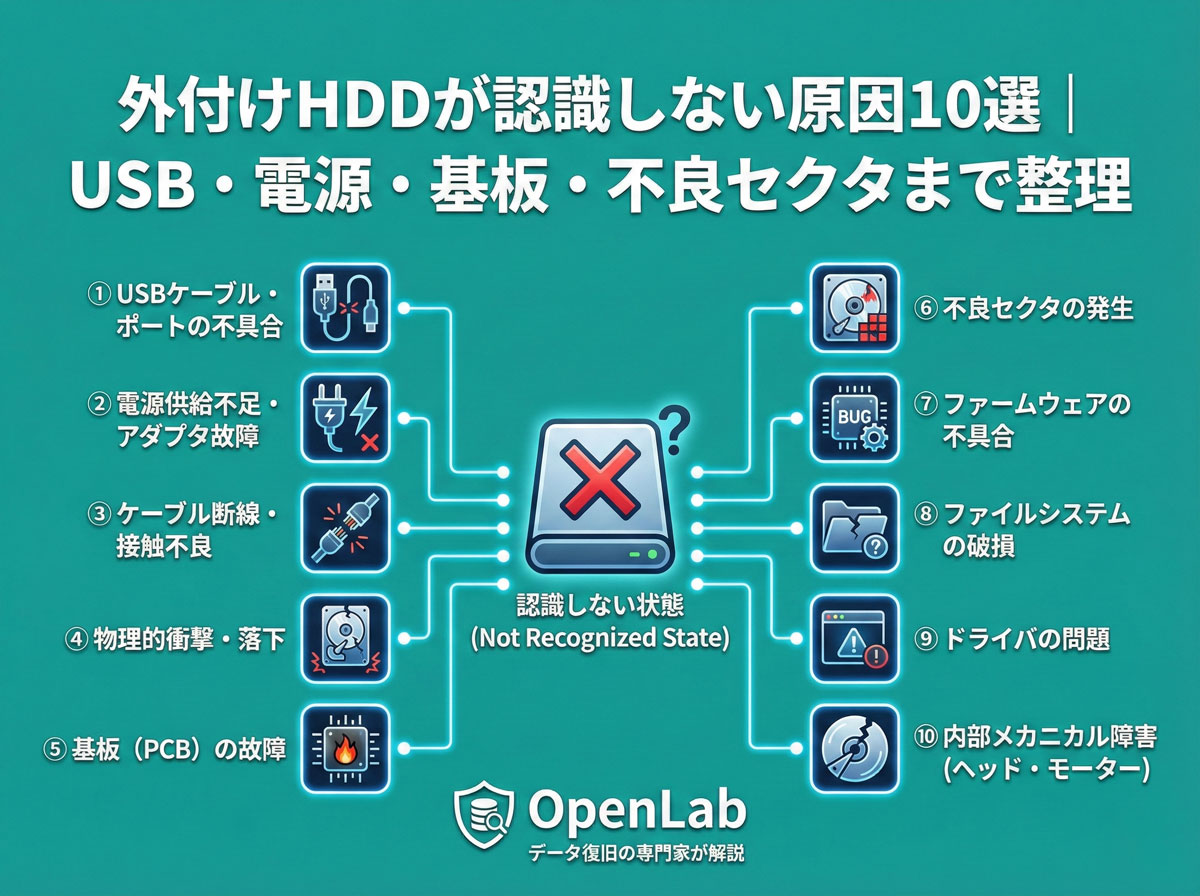
【保存版】外付けHDDが認識しない原因10選|USB・電源・基板・不良セクタまで症状別に徹底整理
「外付けHDDを繋いでもパソコンが無反応…」「ランプは点くのにフォルダが開かない」。
一言で「認識しない」と言っても、その原因は千差万別です。ケーブルを変えるだけで直る単純なものから、専門機材がないと手出しできない重度障害まで様々です。
原因を特定せずに「とりあえずフォーマット」や「叩いてみる」といった誤った対処をすると、直るはずのHDDを完全に破壊してしまいかねません。
この記事では、外付けHDDが認識しなくなる主な原因を10個のジャンルに分類し、それぞれの症状と対処法、そして「ここからはプロに任せるべき」という境界線について解説します。
目次
まずはここから!【接続・電力周り】のトラブル(3選)
HDD本体は壊れていないのに、周辺機器のせいで認識していないケースです。まずはここを疑いましょう。
1. USBケーブルの断線・規格違い
USBケーブルは見た目が綺麗でも、内部で断線していることがよくあります。特にコネクタの付け根は弱点です。
また、Type-Cケーブルの場合、見た目は同じでも「充電専用(データ転送不可)」のケーブルを使ってしまっているケースもあります。
- 対処法:データ転送対応の新しいケーブルに交換してみる。
2. 電力不足(バスパワー不足)
ポータブルHDD(ACアダプタがないタイプ)で頻発します。
パソコンのUSBポートからの電力供給だけではHDDを回転させるパワーが足りず、「カッ、カッ」と音がして認識しないことがあります。
- 対処法:USBハブを使わず、PC本体のポート(背面のポート推奨)に直接接続する。
3. パソコン側のUSBポート不具合
長年使っているパソコンの場合、USBポートの端子が酸化していたり、摩耗して接触不良を起こしていたりします。
- 対処法:隣のUSBポートに挿し替えるか、別のパソコンに接続してみる。
設定やデータの問題【論理的トラブル】(3選)
HDDの機械部分は正常ですが、WindowsやmacOSの設定、またはデータ構造に問題があるケースです。
4. デバイスドライバーの不具合・競合
Windows Updateの後などに起こりやすい現象です。HDDを制御する「ドライバー」というプログラムが誤作動を起こしています。
- 確認法:デバイスマネージャーを開き、「ユニバーサルシリアルバスコントローラー」などに「!」マークがついていないか確認。
- 対処法:ドライバーの「更新」または「アンインストール(再起動で自動インストール)」を試す。
5. ドライブ文字(ドライブレター)の重複
HDDは認識しているのに、「PC(マイコンピュータ)」にアイコンが出てこない場合。
以前接続したUSBメモリなどが「Dドライブ」を使っており、今回接続したHDDも「Dドライブ」を使おうとして競合している可能性があります。
- 対処法:「ディスクの管理」から、該当するドライブを右クリックし、「ドライブ文字とパスの変更」で空いている文字(Zなど)を割り当てる。
6. ファイルシステムの破損(RAW表示)
安全な取り外しを行わずに抜いた場合などに起こります。
NTFSやexFATといった管理情報が壊れ、PCが「どうやって読み込めばいいか分からない」状態です。「フォーマットしますか?」と聞かれるのが典型です。
- 対処法:フォーマットは絶対にしないこと。データ復旧ソフトで直る場合もあるが、物理障害(不良セクタ)併発の可能性があるため、OpenLabへの相談推奨。
プロの領域【物理的・機械的トラブル】(4選)
ここからはHDD本体の故障です。自力での修復は不可能かつ危険です。速やかに通電をやめてください。
7. USBコネクタ・基板(PCB)の破損
ポータブルHDDで非常に多い故障です。ケーブルを挿したまま鞄に入れて持ち運ぶなどして、コネクタのハンダ付けが割れたり、基板上のチップがショートしたりしています。
- 症状:ケーブルを特定の角度に曲げると一瞬だけランプがつく、焦げ臭いにおいがする。
- OpenLabの対応:同型基板への交換とROMチップ移植、または配線修復を行います。
8. 不良セクタ(Bad Sector)の増殖
プラッタ(記録面)の一部が劣化し、読み書きできなくなった領域です。
不良セクタが管理領域(目次部分)に発生すると、HDD全体が認識しなくなったり、パソコンごとおもくなったりします。
- 危険性:無理に読み込もうとするとヘッドが傷つき、重度障害に悪化します。
- OpenLabの対応:PC-3000を使用し、不良セクタをスキップしながら正常なデータのみを抽出します。
9. ファームウェア(制御プログラム)障害
HDDを動かすためのOSのようなプログラムがバグを起こしている状態です。
「回転音はするが認識しない」「型番が正しく表示されない」といった症状が出ます。物理部品は壊れていないため、分解しても直りません。
- OpenLabの対応:PC-3000でサービスエリアにアクセスし、プログラムを書き換えて修復します。分解しないため安価(59,800円以内)に直せる代表例です。
10. 磁気ヘッド故障・モーターロック
最も深刻な物理障害です。データを読み取る「針(ヘッド)」が折れているか、円盤を回すモーターが焼き付いています。
- 症状:「カチカチ」「ジージー」という異音、または「ジッ、ジッ」と小さく鳴って回転しない。
- OpenLabの対応:提携ラボでのクリーンルーム開封作業をご案内します(※別途見積もり)。
原因の切り分けフローチャート
ご自身のHDDがどれに当てはまるか、簡易チェックしてみましょう。
| 確認項目 | YESの場合 | NOの場合 |
|---|---|---|
| 異音はしますか? (カチカチ音など) |
原因10(物理) 即座に通電オフ! |
次の項目へ |
| 回転音・ランプは? (ブーンと回る) |
次の項目へ | 原因1,2,7,10 ケーブル/電源/基板の可能性 |
| 「ディスクの管理」に 表示されますか? |
原因5,6(論理) ドライブ文字/フォーマット問題 |
原因3,4,8,9 ドライバ/不良セクタ/FW障害 |
OpenLabなら「原因不明」もPC-3000で解決
「自分では原因がわからない」「複数の原因が絡んでいる気がする」。そんな場合もご安心ください。
OpenLabは、世界標準の解析ツール「PC-3000」を使って、HDDの深層部まで診断します。
- 正確な診断:「なんとなく」ではなく、エラーログに基づいて論理・物理・ファームウェア障害を正確に特定します。
- 定額料金:不良セクタでも、ファームウェア障害でも、基盤故障でも、最大59,800円(税込)の定額制です。
- リスク回避:分解が必要ないケース(原因9など)を確実に見極めるため、無駄な開封費をかけずに済みます。
よくある質問
テレビ用のHDDも対応していますか?
ハードウェアとしての復旧は可能ですが、テレビ録画データは著作権保護(暗号化)されているため、復旧しても別のテレビやPCで見ることができません。そのため、基本的には「復旧不可」としてお断りしております。
診断だけでも料金はかかりますか?
いいえ、初期診断は完全無料です。原因を特定し、見積もりを出した上で、直すかどうかを決めていただけます。復旧不可の場合やキャンセルの場合も費用はかかりません。
まとめ
- Point
まずはケーブルや電源をチェック。それでもダメならHDD本体の故障。
- Point
異音や回転しない症状は物理障害。通電するだけで悪化するので注意。
- Point
OpenLabなら、PC-3000を使った精密診断で原因を特定し、定額で復旧。
外付けHDDが認識しない原因は10人いれば10通りです。
ネットの情報を鵜呑みにして「叩く」「フォーマットする」などの間違った対処をしてしまう前に、まずは冷静に原因を切り分けましょう。
「自分では判断できない」「大切なデータだから失敗したくない」。そう思ったら、迷わずOpenLabの無料相談をご利用ください。