
最終更新日:2026年02月13日
INDEX
復旧ソフトで「上書き」が起きる理由|データを救うはずが“トドメ”を刺してしまう仕組みと正しい手順
「ゴミ箱を空にしてしまった!急いで復旧ソフトをダウンロードしよう」。
実は、この行動をとった時点で、あなたのデータの一部は永遠に失われた可能性があります。
データ復旧において最も恐ろしいのは、ウイルスでも物理故障でもなく、「ユーザー自身によるデータの上書き(Overwrite)」です。
「ソフトを使えば戻る」と思っていると、なぜか復旧可否の目安が下がっていく…。この記事では、復旧ソフトを使う際に見落としがちな「上書き」の罠と、それを防ぐための鉄則について解説します。
目次
なぜ「ソフトを入れる」だけでデータが消えるのか?
パソコンの仕組みを理解していないと、「データを助けるためのソフト」が「データを殺す凶器」に変わってしまいます。
「削除済み」=「上書きOK」の空き地扱い
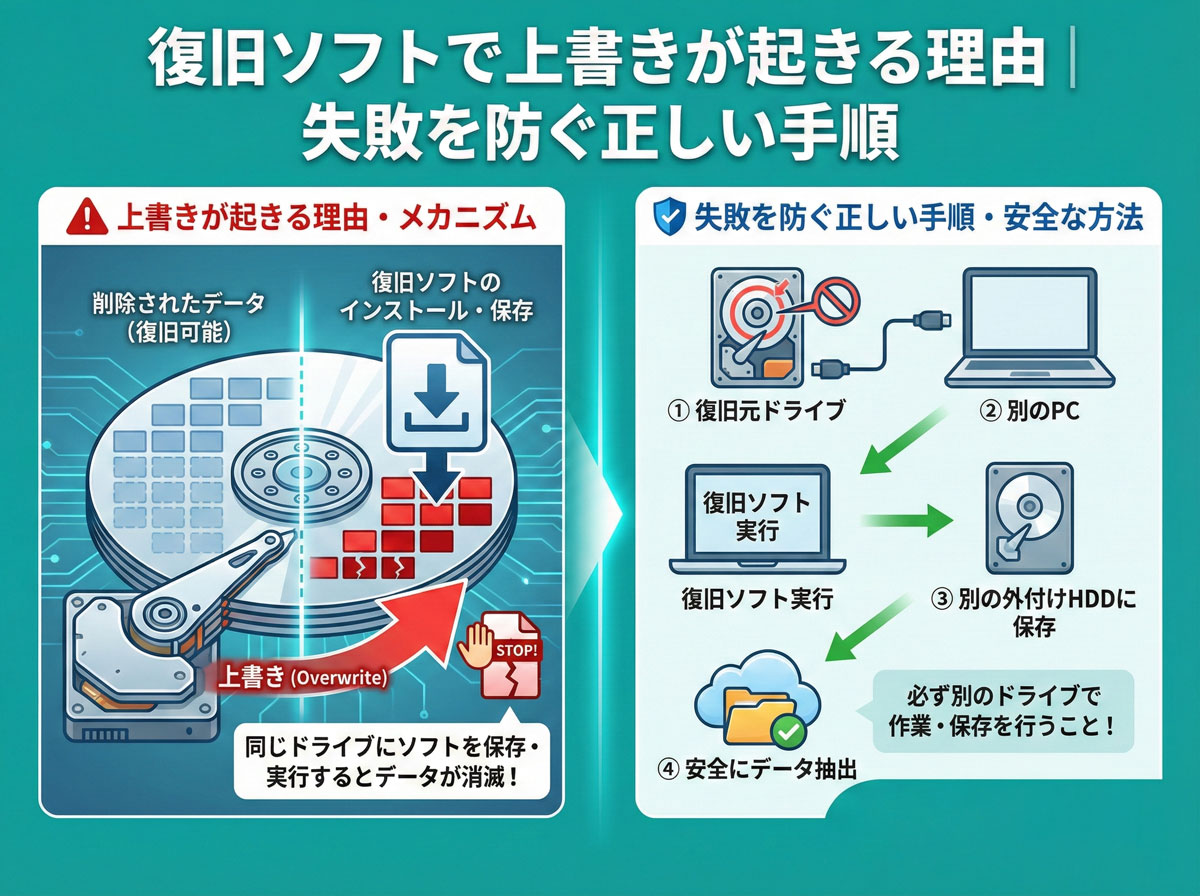
ファイルをゴミ箱から削除しても、実はデータの本体(0と1の信号)はHDDの中に残っています。パソコンは、そのデータの場所に「ここは空き地です(上書きしてもいいですよ)」という看板を立てるだけなのです。
データ復旧ソフトは、この「看板は立っているけど、まだ中身が残っている場所」を探し出し、データを救出する仕組みです。
ダウンロード・インストールも「書き込み」である
問題は、パソコンを使い続けた場合です。
ネットを見たり、ソフトをダウンロード・インストールしたりすると、新しいデータがHDDに書き込まれます。
もし、その新しいデータが、偶然にも「救出したかったデータ(空き地扱い)」の上に保存されてしまったらどうなるでしょうか?
古いデータは塗りつぶされ、物理的に消滅します。これが「上書き」です。
よくある失敗パターン:ここが「上書き」の瞬間だ
以下の行動は、データ復旧における「自殺行為」です。
ケース1:復元したいパソコンでソフトを検索・保存した
「Cドライブの大切な資料を消してしまった!」と焦り、そのパソコン(Cドライブ)でブラウザを開き、復旧ソフトをダウンロードしてインストールした。
【結果】
ブラウザのキャッシュデータや、ソフトのインストーラー、展開されたプログラムファイルによって、消したはずの資料データが上書きされてしまいました。
ケース2:復元したデータを「同じ場所」に保存した
ソフトのスキャンが終わり、ファイルが見つかった。「よかった!」と思って、保存先に「元と同じドライブ(復旧対象のドライブ)」を指定した。
【結果】
最初に保存されたファイルAが、まだ救出されていないファイルBの上に書き込まれ、ファイルBが消滅しました。
自分の尻尾を食べていく蛇のように、救出作業そのものがデータを破壊していきます。
【実践】上書きを防ぐ「正しいソフトの使い方」
ソフトを使って自力復旧する場合、以下の手順を厳守してください。パソコンが1台しかない場合は、自力復旧は不可能です。
【安全な復旧の鉄則】
- 復元したいドライブには、1バイトも書き込まない。
- ソフトのインストールは「別のパソコン」に行う。
- 復元データの保存先は「別のHDD/USB」にする。
手順1:そのパソコン(ドライブ)の使用を即座にやめる
データ消失に気づいたら、マウス操作も最小限にし、すぐにシャットダウンしてください。
Windowsは起動しているだけで裏でログを書き込み続けているため、通電時間が長いほど復旧可否の目安は下がります。
手順2:別のパソコンにソフトを準備する
家族のパソコンや、サブのパソコンを用意し、そちらにデータ復旧ソフトをインストールします。
復旧対象のドライブには絶対にインストールしてはいけません。
手順3:復旧対象を「外付け」として接続する
復旧したいHDDやSSDをパソコンから取り出し、変換ケーブルなどを使って、「別のパソコン」にUSB接続(外付けドライブ化)します。
そして、別のパソコンからソフトを起動し、外付けしたドライブをスキャンします。
これなら、復旧対象のドライブは「読み込まれるだけ」なので、上書きのリスクを回避できます。
一度上書きされたデータは、神様でも戻せない
「上書きしてしまったけど、プロならなんとかなるでしょ?」
残念ながら、それはフィクションの世界の話です。
警察やOpenLabなら復旧できる?
現在のHDD/SSDの記録密度において、一度上書きされた磁気情報を元に戻す技術は、OpenLabはもちろん、警察の鑑識やFBIであっても不可能です。
「以前の磁気が微かに残っている」というのは数十年昔の話です。
だからこそ、「最初の対応(上書きさせないこと)」が何よりも重要なのです。
プロは「書き込み防止装置」でリスクをゼロにする
OpenLabでは、お客様のHDDをお預かりした際、まず「書き込み防止装置(Write Blocker)」に接続します。
これは、HDDへの信号を「読み取り」だけに制限し、「書き込み」信号を物理的に遮断する装置です。
これにより、OSの勝手なログ書き込みや、操作ミスによる上書きを100%防ぎながら安全に解析を行います。
よくある質問
パソコンが1台しかありません。どうすればいいですか?
そのパソコンで復旧ソフトを使うのは極めて危険です(CドライブのデータをCドライブにインストールしたソフトで復旧することになるため)。USBメモリ起動型の復旧ソフトを使う方法もありますが、専門知識が必要です。リスクを避けるなら、電源を切ってOpenLabにご依頼いただくのが最善です。
SSDでも「上書き」の理屈は同じですか?
SSDの場合はもっと深刻です。SSDには削除データを自動的に完全消去する「TRIM機能」があるため、上書きしなくても、時間経過とともにデータが消えていきます。SSDのデータ消失時は、一刻も早く通電をやめる必要があります。
まとめ
- Point
復旧したいドライブにソフトをインストールしてはいけない。
- Point
上書きされたデータは、いかなる技術を使っても二度と戻らない。
- Point
安全を最優先するなら、PCを操作せずOpenLabの無料相談へ。
「ソフトを使えば安く済む」という考えは理解できます。
しかし、その手順を一歩間違えれば、取り戻せたはずのデータを、あなた自身の手で消し去ることになります。
自信がない場合や、替えのきかない重要なデータの場合は、リスクを冒さずプロに任せることを強くお勧めします。