
最終更新日:2026年02月13日
INDEX
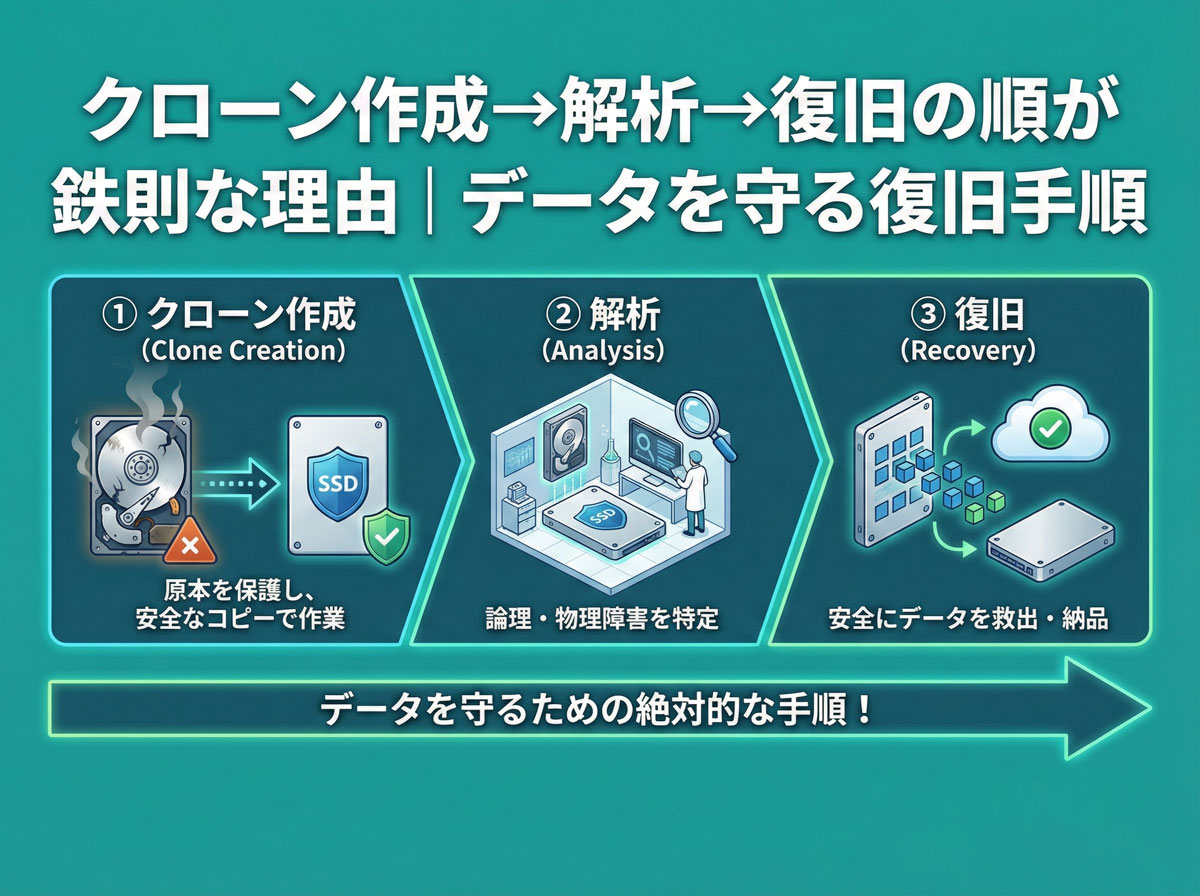
クローン作成→解析→復旧の順が鉄則な理由|故障したHDDを直で触ってはいけない「データを守る復旧手順」
「HDDの調子が悪いから、復旧ソフトでスキャンしてみよう」。
もしあなたがプロのエンジニアなら、この行動を見て顔を青くするでしょう。
データ復旧の世界には、絶対に破ってはいけない鉄則があります。
それは、「原本(オリジナル)のメディアには解析をかけない」ということです。
プロは必ず、最初に「クローン(複製)」を作成し、そのクローンに対して解析を行います。なぜそんな手間をかけるのでしょうか?
この記事では、データを守るための正しい復旧フローと、クローンを作らずに作業することの致命的なリスクについて解説します。
目次
なぜ「いきなり解析」は危険なのか?
トラブルが起きたHDDを直接パソコンに繋ぎ、復旧ソフトでスキャンをかける。これは、「瀕死の重病人にフルマラソンを走らせて健康診断をする」ようなものです。
弱ったHDDにムチを打つ行為
データ解析(スキャン)は、HDDの全領域をくまなく読み込むため、磁気ヘッドに凄まじい負荷がかかります。
もしHDDに物理的な傷(不良セクタ)があった場合、その傷の上をヘッドが何度も往復することになり、解析中にヘッドが折れて「トドメ」を刺してしまうケースが後を絶ちません。
Windowsが勝手にデータを書き換える
OS(WindowsやMac)は、HDDを接続した瞬間、裏側で様々なデータを書き込みます(インデックス作成、ゴミ箱情報の更新、アクセスログなど)。
削除したデータを復旧したい場合、この「勝手な書き込み」によって、救出すべきデータが上書き(Overwrite)され、消滅してしまうリスクがあります。
原本を直接繋ぐことは、証拠品を素手で触りまくるようなもので、データの純度を損なうのです。
プロの常識「クローン作成(イメージング)」とは
これらのリスクを回避するために行うのが「クローン作成」です。通常のコピーとは根本的に異なります。
「ファイル」ではなく「セクタ」をコピーする
通常のコピーは「ファイル(本)」を選んでコピーしますが、クローンは「本棚(HDD)」を端から端まで丸ごと複製します。
データが入っていない「空き領域」や、削除されて「見えなくなったデータ」の痕跡も含め、「0と1の配列」を完全に同じ状態で別のHDDに写し取ります。
原本を「冷凍保存」するようなもの
クローン作成は、原本に対して「たった一度だけ、全領域を読み込む」という作業です。
一度クローンを作ってしまえば、原本のHDDは箱にしまって休ませることができます。
あとは作成したクローンHDDに対して、何度でも、どんなに激しい解析を行っても、原本が傷つくことはありません。
失敗してもやり直しがきく「セーブポイント」を作る作業、それがクローンです。
正しい復旧フロー:この順番でなければならない
データ復旧は、以下の3ステップを厳守することで、成功率を最大化できます。
Step 1. 物理複製(クローン作成)
専用機器(PC-3000など)を使い、故障HDDから作業用HDDへ磁気情報を転写します。
この際、不良セクタ(傷)があれば無理に読まずにスキップし、まずは「読める部分」を最速で確保します。
目的: 原本の保護と、作業用データの確保。
Step 2. 論理解析(スキャン・修復)
作成したクローンHDD(またはイメージファイル)に対して、ファイルシステムの解析を行います。
破損したフォルダ構造を修復したり、削除データの痕跡を探したりします。
もし解析に失敗してデータが壊れても、クローンを作り直せばいいのでリスクはありません。
目的: バラバラになったデータのパズルを組み立てる。
Step 3. データ抽出(コピー)
解析によって「見えるようになった」データを、最終的な納品用メディア(USBメモリなど)にコピーします。
ここで初めて、お客様が普段目にする「ファイル」の形になります。
目的: 安全な場所へのデータの退避。
OpenLabの技術:エラーを回避する「高度クローン」
「市販のクローンソフトじゃダメなの?」と思うかもしれませんが、市販ソフトは「健康なHDD用」です。
不良セクタで止まらない制御技術
市販のソフトやデュプリケーターは、不良セクタ(読めない場所)に当たると、フリーズするか、そこで停止してしまいます。
OpenLabが使用する業務用のクローン設備は、「エラーが出たら自動で電源をリセットして再試行」したり、「傷ついた箇所を飛ばして後ろから読む」といった高度な制御が可能です。
これにより、ボロボロの状態のHDDからでも、99%以上のデータを吸い出すことができます。
クローン作成も「定額料金」の内側です
他社では「クローン作業費」として別途料金がかかることがありますが、OpenLabの定額料金(最大59,800円)には、このクローン作成工程も標準で含まれています。
安全をオプションにするのではなく、標準仕様として提供しています。
| 工程 | 一般のソフト/修理店 | OpenLab (PC-3000) |
|---|---|---|
| 原本へのアクセス | 直接アクセス(危険) | クローン作成(安全) |
| 読み取りエラー時 | フリーズ・強制終了 | スキップ・再制御 |
| 料金 | 成功率が低い | 定額で高確率 |
よくある質問
自分でクローンを作るにはどうすればいいですか?
「ddrescue」などのLinux系ツールを使えば可能ですが、専門知識が必要です。また、HDDに物理障害(異音やフリーズ)がある場合、自力でのクローン作成はHDDの寿命を縮め、トドメを刺すリスクが高いため推奨しません。
クローンを作るには、同じ容量のHDDが必要ですか?
はい。故障したHDDと同じか、それ以上の容量のHDDが必要です。OpenLabにご依頼いただく場合、作業用のHDDは弊社で用意しますので、お客様が用意する必要はありません(納品用メディアのみ必要です)。
まとめ
- Point
「いきなり解析」はHDDを殺す行為。まずはクローンを作って原本を守る。
- Point
クローンがあれば、何度解析に失敗しても「やり直し」がきく。
- Point
OpenLabは、傷ついたHDD専用の設備で、安全確実にクローンを作成する。
データ復旧は「一発勝負」と言われますが、クローン技術を使えば、その勝負を「練習可能な試合」に変えることができます。
大切なデータを守るために、危険な自己流作業は避け、安全な手順を熟知したプロフェッショナルにお任せください。