
最終更新日:2026年02月16日
INDEX
復旧ソフトでファイル名が「文字化け」する理由|中身は無事?それとも破損?ゴミデータとの見極め方
データ復旧ソフトでスキャンが終わった!と喜んだのも束の間。
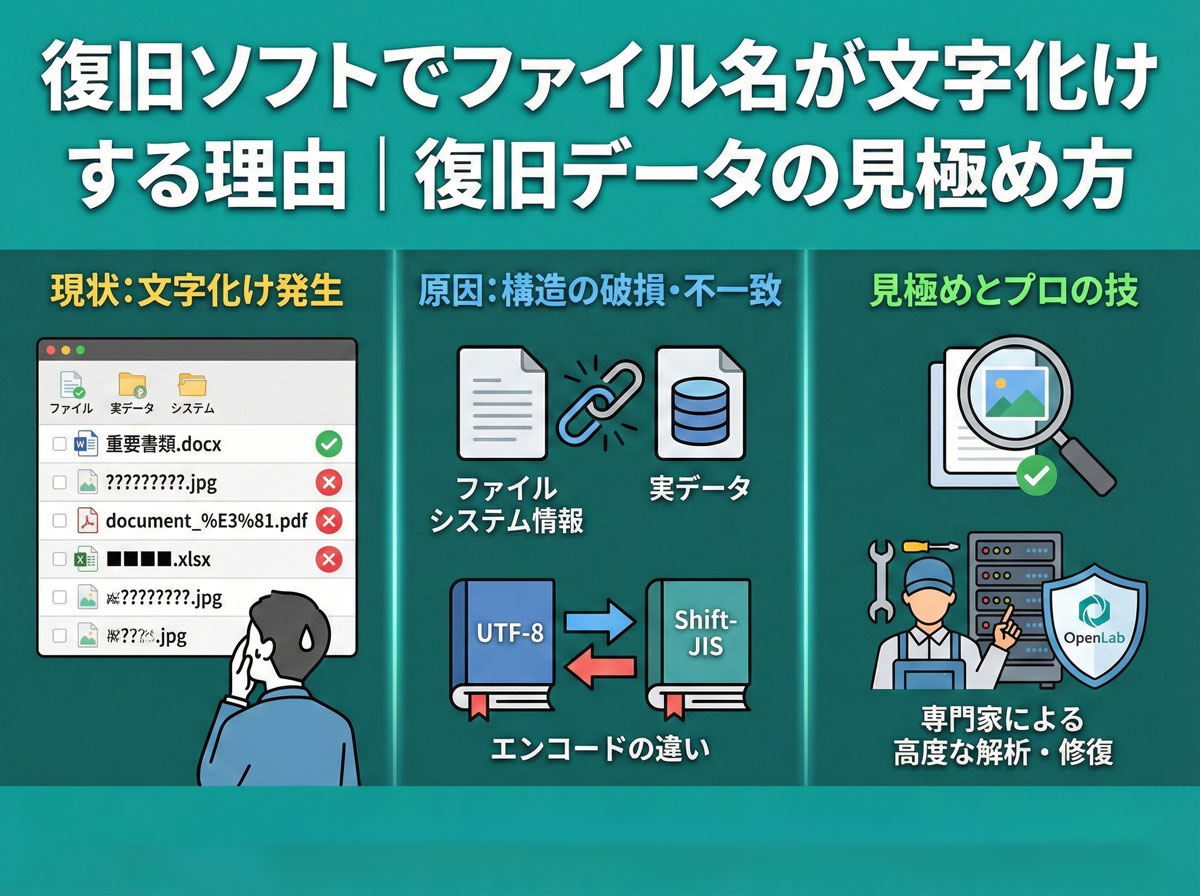
ファイル一覧を見てみると、「FILE001.jpg」「_#$@doc.xlsx」といった意味不明なファイル名がずらりと並んでいる…。
「これは復旧失敗なのか?」「元のフォルダ構成はどうなったの?」と不安になるかと思います。
実はこれ、データ自体は救出できているけれど、「名札(ファイル名)」だけが失われた状態である可能性が高いのです。
この記事では、なぜファイル名が文字化けしてしまうのかという仕組みと、そのデータが「使える本物」なのか「ただのゴミ」なのかを見極める方法について解説します。
目次
なぜ「文字化け」や「連番」になるのか?
復旧ソフトの結果画面で、元のファイル名(例:2023旅行.jpg)ではなく、FILE0001.jpgのような連番や、記号混じりの名前になっている原因は、HDDの構造にあります。
「管理情報」と「実データ」の分離
HDDの中では、データは以下の2つの要素に分かれて保存されています。
- 管理情報(目次):ファイル名、作成日時、フォルダ階層、データの保存場所(住所)。
- 実データ(中身):写真の画像データや、文章の中身そのもの。
「フォーマット」や「ファイルシステム破損」が起きると、この「管理情報(目次)」だけが消滅または破損します。
復旧ソフトは「実データ」を見つけることはできても、それに紐付く「名前」が分からないため、仮の名前(連番や文字化け)を付けて表示しているのです。
「RAWリカバリ(拡張子検索)」の結果
管理情報が完全に壊れている場合、復旧ソフトは「データの書き出し(ヘッダ)」の特徴を探してデータを拾い集めます。
これを「RAWリカバリ」や「拡張子検索」と呼びます。
例えば、「FF D8」で始まるデータを見つけたら「これはJPEG画像だ!」と判断して拾います。
中身は救出できますが、ファイル名やフォルダ名、撮影日時などの情報は一切失われます。
そのデータは使える?「死んでいる」?見極め方
文字化けしているファイルの中には、正常に開けるものと、中身まで壊れているゴミデータが混在しています。復旧料金を払う前に(または保存する前に)、以下の点を確認してください。
チェック1:ファイルサイズは妥当か?
リストアップされたファイルの容量を見てください。
- 数KBしかない画像:サムネイル(縮小画像)の残骸である可能性が高いです。高画質の元データではありません。
- 数GBあるテキストファイル:テキストで数GBは異常です。複数のデータが誤って結合されている可能性があります。
普段扱っているファイルサイズ(スマホ写真なら2〜5MB程度)と近いかどうかが判断基準です。
チェック2:プレビュー機能で表示されるか?
多くの有料復旧ソフトには「プレビュー機能」があります。
ファイル名が文字化けしていても、プレビュー画面で画像が表示されたり、文章が読めたりすれば、そのデータは「生きています」。
逆に「プレビューできません」と出る場合、中身のデータも断片化して壊れている可能性が高いです。
チェック3:バイナリ情報の確認(上級者向け)
バイナリエディタでファイルの中身(16進数)を見た時、全てが「00」や「FF」で埋め尽くされている場合、それは空っぽのデータです。
復旧ソフトが「空き領域」を誤ってファイルとして認識してしまったものです。
大量の「名無しファイル」をどう整理するか
運良くデータ自体は無事だったとしても、FILE0001.jpg〜FILE9999.jpgのように連番になった1万枚の写真を整理するのは至難の業です。
1つずつ開いて確認するしかない現実
RAWリカバリで復旧した場合、元のフォルダ構造(「旅行」「仕事」などの分類)は失われています。
全てのファイルが1つのフォルダにフラットに放り込まれるため、1つずつ開いて中身を確認し、手動でフォルダ分けし直すという途方もない作業が必要になります。
Exif情報を利用したリネーム
写真データ(JPEG)であれば、ファイルの中に「撮影日」などのExif情報が残っていることが多いです。
フリーソフトなどを使って「撮影日時をファイル名にする」という一括変換を行えば、ある程度整理が楽になります。
ExcelやWordの場合は、ファイルを開いて中身を見てリネームするしかありません。
OpenLabなら「元のファイル名」で復旧できる理由
「ファイル名がないと仕事にならない」「フォルダ構成ごと元に戻したい」。
そんな時は、市販ソフトではなくOpenLabにお任せください。
断片化した管理情報を「手動で結合」する技術
OpenLabでは、自動スキャンだけでなく、エンジニアが手動でファイルシステムの解析を行います。
破損してバラバラになった管理情報(MFTなど)の断片を、パズルのように繋ぎ合わせることで、ソフトでは「RAW」としか認識できなかったデータを、元の名前・フォルダ構造で復元できるケースが多々あります。
フォルダ構造ごときれいに戻します
私たちは「データの中身」だけでなく、「使いやすさ」も復旧品質の一部だと考えています。
可能な限り、トラブルが起きる前の「あのデスクトップの状態」を再現して納品することを目指しています。
よくある質問
ファイル名が文字化けしている状態で復旧させてしまいました。後から直せますか?
一度RAWリカバリで抽出してしまったデータに、後からファイル名を復活させることはできません。元のHDDに対して、より高度な解析(OpenLabでの作業など)を行えば、ファイル名付きで再度抽出し直せる可能性はあります。
動画ファイルが再生できません。
動画はデータサイズが大きく、ディスク上で断片化(飛び飛びに保存)していることが多いため、RAWリカバリでは断片を集めきれず、破損ファイルになりやすいです。動画の復旧こそ、高度なファイルシステム修復技術が必要です。
まとめ
- Point
文字化けや連番は、管理情報が失われた「RAWリカバリ」の結果。
- Point
プレビューできれば中身は無事だが、整理には膨大な手間がかかる。
- Point
OpenLabなら、破損した管理情報を修復し、フォルダ構造ごと復旧可能。
「データは戻ったけど、これじゃ探せない…」。そんな徒労に終わらないよう、復旧ソフトの結果に満足できない場合は、保存する前にご相談ください。
あなたのデータ整理の手間をゼロにするため、プロの技術で「元の姿」を取り戻します。