
最終更新日:2026年01月29日
INDEX
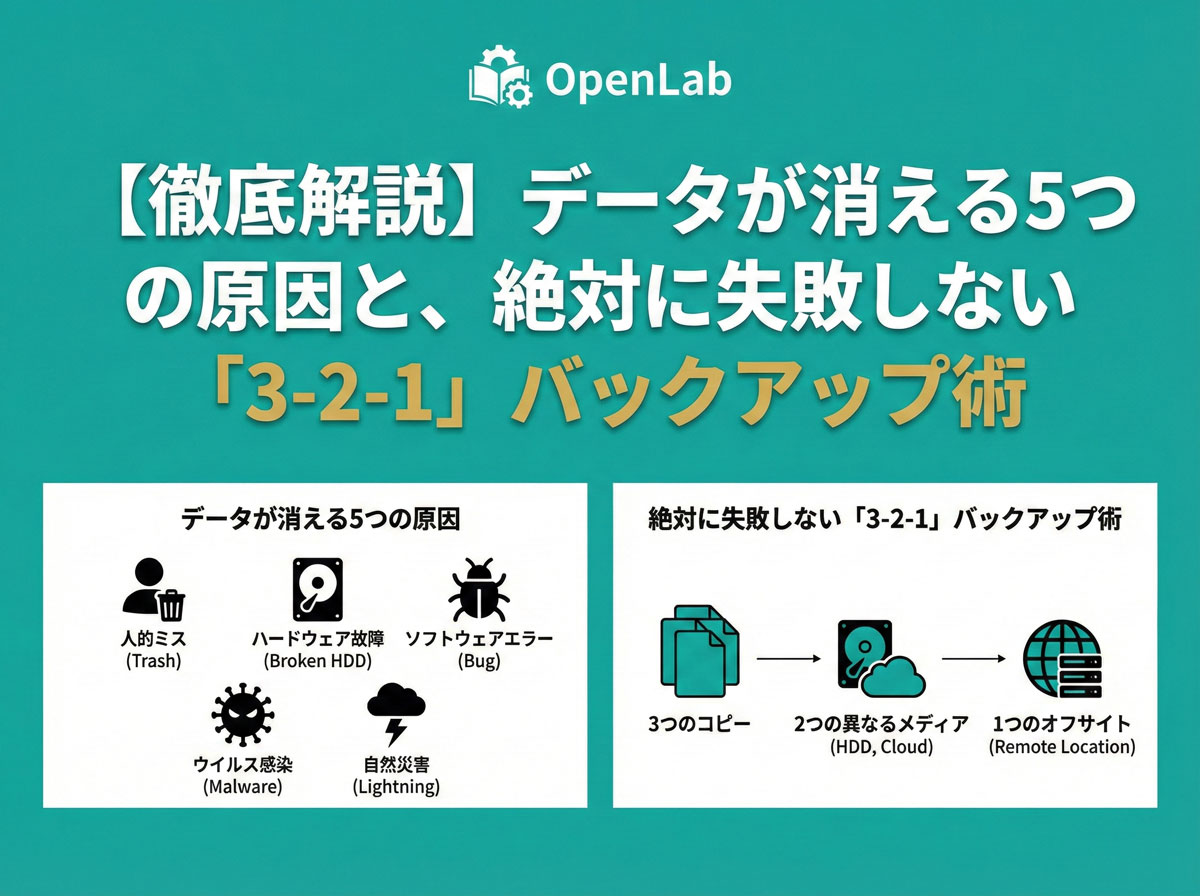
【徹底解説】データが消える5つの原因と、絶対に失敗しない「3-2-1」バックアップ術
「バックアップは取っていたはずなのに、いざという時に復元できなかった」──そんな悲劇を経験する人は後を絶ちません。なぜなら、多くの人が「とりあえずコピーすれば安心」という誤った認識を持っているからです。
データ損失には、機械の故障だけでなく、人為的ミスや災害など、多岐にわたる原因があります。それら全てをカバーし、鉄壁の守りを築く唯一の方法が、世界標準の「3-2-1ルール」です。
この記事では、データが消える5つの根本原因をメカニズムから解説し、今日から実践できる最強のデータ保護戦略をステップバイステップで伝授します。もしバックアップが失敗した時の「最後の砦」である専門業者の技術についても触れていきます。
目次
データ損失を引き起こす「5大原因」の正体
敵を知らなければ、守ることはできません。OpenLabへのデータ復旧依頼の内容を分析すると、データが消える原因は大きく5つに分類されます。それぞれの発生メカニズムを理解しましょう。
① ハードウェアの故障(経年劣化・突発死)
最も多い原因(約40%以上)がこれです。HDDやSSDは「消耗品」であり、永遠に使えるメディアはこの世に存在しません。
- HDDの寿命:平均3〜5年。モーターの軸受摩耗や、磁気ヘッドの劣化により、ある日突然「カチカチ」と異音を発して死にます。また、制御プログラム(ファームウェア)のバグにより、突如として認識しなくなるケースも多発しています。
- SSDの寿命:平均5年〜。データの書き込み回数に上限(TBW)があります。また、コントローラーチップの突発的な故障により、何の前触れもなく認識しなくなるケースが多いのが特徴です。
「昨日まで動いていたから大丈夫」という過信が、最大の敵です。
② 人為的ミス(誤削除・上書き)
次に多いのが、ユーザー自身の操作ミス(約30%)です。疲れている時や焦っている時に多発します。
- 誤削除:必要なフォルダをゴミ箱に入れて空にしてしまった。
- 上書き保存:編集中の古いファイルに、新しい内容を上書きしてしまった(またはその逆)。
- フォーマット:デジカメのSDカードを「フォーマットしますか?」の問いに、無意識に「はい」と答えてしまった。
これらはシステム的には「正常な操作」として処理されるため、機械が止めることはできません。
③ ソフトウェアの不具合(OS破損・ファイルシステム異常)
ハードウェアは正常でも、データを管理するソフト側に問題が起きるケースです。
- Windows Updateの失敗:更新中に電源が切れたりフリーズしたりして、起動システムが破損する。
- ファイルシステムの破損:USBメモリを「安全な取り外し」をせずに引き抜いたことで、管理領域(NTFS/FAT32)に矛盾が生じ、「フォーマットしてください」と表示されるようになる。
④ サイバー攻撃(ウイルス・ランサムウェア)
近年、爆発的に増えているのが「ランサムウェア」による被害です。
感染すると、PC内および接続されている外付けHDD、NAS(共有フォルダ)内の全てのデータが「暗号化」されます。拡張子が「.lock」などに変わり、ファイルを開こうとすると「身代金を払え」という脅迫文が表示されます。
通常のバックアップ用HDDを繋ぎっぱなしにしていると、バックアップデータごと暗号化され、全滅します。
⑤ 自然災害・盗難(物理的な消失)
確率は低いものの、発生すればダメージは壊滅的です。
- 災害:火災による焼失、水害による水没、地震による落下破損。
- 盗難・紛失:ノートPCや外付けHDDそのものが盗まれる、または置き忘れる。
このケースでは、デバイス自体が手元から無くなるため、データ復旧技術云々の話ではなくなります。「別の場所にデータがあるか」だけが生死を分けます。
最強の予防策「3-2-1ルール」とは?
これら5つの原因全てに対応できる唯一のバックアップ戦略が、米国の国土安全保障省(CISA)なども推奨する「3-2-1ルール」です。
【3】データは「3つ」持つ(元データ+コピー2つ)
元データが1つだけでは、それが消えたら終わりです。
バックアップを1つ取れば安心かというと、そうではありません。バックアップデータ自体も壊れる可能性があるからです。
「元データ」に加え、「コピーA」「コピーB」を作成し、合計3つのデータが存在する状態を維持します。確率論的に、3つ同時に壊れるリスクは限りなくゼロに近づきます。
【2】「2種類」の異なるメディアに保存する
3つのデータを「同じ場所」に置いてはいけません。
例えば、PC内の「Dドライブ」と「Eドライブ」にバックアップしても、PCの電源ユニットが故障して過電流が流れれば、両方同時に死にます。
また、「外付けHDD A」と「外付けHDD B」に保存した場合でも、同じメーカーの同じ製造ロットであれば、同じ時期(寿命)に故障する可能性が高くなります。
【推奨例】
PC(SSD) + 外付けHDD + クラウドストレージ
このように、媒体の種類(テクノロジー)を変えることで、特定の弱点による共倒れを防ぎます。
【1】「1つ」は別の場所(オフサイト)に置く
これが最も重要で、かつ最も実践されていないルールです。
自宅に完璧なバックアップシステムがあっても、自宅が火事になったり、泥棒に入られたりすれば、全ての機器が失われます。
3つのデータのうち、少なくとも1つは「地理的に離れた場所」に保管してください。
- 個人の場合:クラウドストレージ(データセンター)にアップロードする。実家のPCにコピーする。
- 法人の場合:遠隔地の支店サーバーに転送する。バックアップテープを銀行の貸金庫に預ける。
保存メディアの選び方(HDD vs SSD vs クラウド)
バックアップ先として、それぞれのメディアには明確な「向き・不向き」があります。適材適所で組み合わせましょう。
| メディア | メリット | デメリット・注意点 | おすすめ用途 |
|---|---|---|---|
| 外付けHDD | 大容量で安価(コスパ最強)。長期通電しなくてもデータが消えにくい。 | 衝撃に弱い。大きく重い。3〜5年で機械的寿命が来る。 | PC全体のフルバックアップ。 大容量の写真・動画倉庫。 |
| 外付けSSD | 超高速。衝撃に強く持ち運びに便利。静音。 | HDDより高価。数年間通電しないと放電してデータが消える恐れがある。 | 作業用データの一次バックアップ。 持ち出し用。 |
| クラウド | 災害・盗難に最強。自動化が容易。どこからでもアクセス可能。 | 大容量だと月額費用がかかる。ネット環境に依存する(アップロードに時間がかかる)。 | 「3-2-1」の「1(オフサイト)」用。 最重要データの保管。 |
| 光学メディア (Blu-ray等) |
改ざん防止(Read Only)。ウイルス感染しない。長期保存に強い(M-DISC等)。 | 書き込みが遅い。容量が小さい。ドライブが必要。 | 完了した案件のアーカイブ。 絶対に消してはいけない記録。 |
意外な落とし穴!「同期」と「バックアップ」の違い
Google DriveやDropboxなどのデスクトップアプリを使っている人は多いですが、これを「バックアップ」だと思っていると痛い目を見ます。これらは厳密には「同期(Sync)」ツールです。
同期ツールの危険な仕様
「同期」とは、PC内のフォルダとクラウド上のフォルダを「常に同じ状態(鏡合わせ)」に保つ機能です。
- PCでファイルを更新すると → クラウドも更新される(便利)。
- PCで誤ってファイルを削除すると → クラウドからも即座に削除される(危険)。
- PCがランサムウェアに感染すると → 暗号化されたファイルが同期され、クラウド上の正常データも上書きされる(致命的)。
つまり、同期ツールは「人為的ミス」や「ウイルス感染」からは守ってくれないのです。
正しいバックアップの設定方法
クラウドをバックアップとして使う場合は、以下の機能を活用しましょう。
- バージョン履歴(版管理):誤って上書き・削除しても、30日前などの過去の状態に戻せる機能。
- 一方通行バックアップ:「同期」ではなく、PCからクラウドへの「アップロードのみ」を行う設定にする(専用のバックアップソフトを利用するなど)。
- スナップショット:NASなどでは、ある時点のデータを写真のように保存し、ランサムウェア感染時でもその時点へロールバックできる機能があります。
環境を見直そう:熱・雷・静電気対策
データを守るためには、HDDやPCの寿命を縮めない環境作りも立派な予防策です。
HDDの寿命を縮める「熱」と「振動」
HDDは熱に非常に弱いです。動作温度が50℃を超えると故障率が急上昇します。
【チェックリスト】あなたのHDDは大丈夫?
- HDDを重ねて置いていないか?(熱がこもります)
- PCケースの吸気口にホコリが詰まっていないか?
- 直射日光が当たる窓際に置いていないか?
- 足元の蹴りやすい場所や、不安定な机の端に置いていないか?
一瞬で全てを焼く「雷サージ」
落雷時、電線や電話線を通じて異常な高電圧(雷サージ)が流れ込み、接続されているPC、ルーター、NASの基盤を一瞬で焼き切ることがあります。
これを防ぐには、数百円〜数千円で買える「雷ガード機能付き電源タップ」を使用するのが効果的です。また、重要なデータを扱うNASには、停電時に安全にシャットダウンするための「UPS(無停電電源装置)」の導入を強く推奨します。
よくある質問
外付けHDDはずっとパソコンに繋ぎっぱなしで良いですか?
いいえ、おすすめしません。常時通電による部品劣化に加え、ランサムウェア感染時にバックアップごと暗号化されるリスクがあります。理想は「バックアップを取る時だけ接続する(コールドバックアップ)」運用です。もし繋ぎっぱなしにするなら、書き込み権限を制限するなどの対策が必要です。
NAS(RAID 1/5)を使っていればバックアップは不要ですか?
最大の誤解です。RAIDは「稼働率を高める(1台壊れても動き続ける)」ための仕組みであり、「データを守る(バックアップ)」ではありません。誤削除、ファイル破損、筐体ごとの故障、ウイルス感染にはRAIDは無力です。NASのデータも、必ず別の外付けHDDやクラウドへバックアップしてください。
もしバックアップを取っていなくて故障したら、どうすればいいですか?
ご安心ください。OpenLabには、バックアップがない状態からでもデータを救出する「PC-3000」という産業用復旧設備があります。他社で「開封が必要」と言われた重度の障害でも、分解せずにファームウェア修復のみでデータを救出できるケースが多々あります。まずは無料相談をご利用ください。
まとめ
- Point
データ損失の最大の敵は「故障」と「人為的ミス」。両方に備える必要がある。
- Point
「3-2-1ルール」を実践すれば、どんな災害や障害が起きてもデータは守れる。
- Point
万が一の時は、OpenLabのPC-3000技術が「最後のバックアップ」になる。
データバックアップは、保険と同じです。何も起きなければ「無駄な出費・手間」に感じるかもしれませんが、いざという時には「数十万円〜数百万円の価値(データ復旧費用)」、あるいは「プライスレスな思い出」を守ってくれます。
今日が、あなたのデータが無事である最後の日かもしれません。まだバックアップを取っていないなら、今すぐHDDを買いに行きましょう。