
最終更新日:2026年02月16日
INDEX
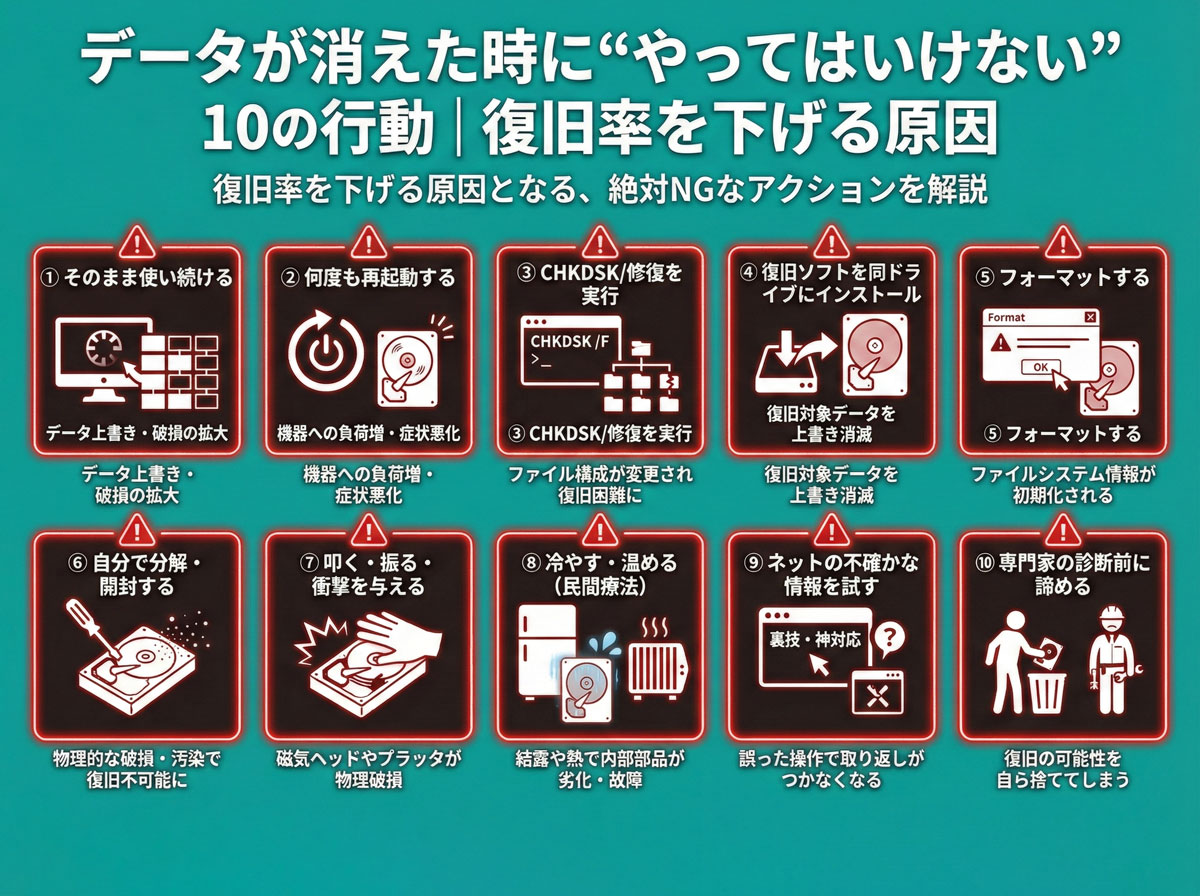
データが消えた時に“やってはいけない”10の行動|そのワンクリックが復旧可否の目安をゼロにする理由
「大切なファイルが消えた」「HDDが認識しない」。
そんな時、焦ってネットで検索し、見よう見まねで修復を試みていませんか?
断言します。データ復旧において最も恐ろしいのは、ウイルスでも故障でもなく「パニックになったユーザー自身の誤った操作」です。
良かれと思ってやったことが、データの「上書き」や「物理破壊」を招き、プロでも手の施しようがない状態にしてしまうのです。
この記事では、トラブル発生時に絶対に避けるべき「10のタブー」と、なぜそれが危険なのかという技術的根拠を解説します。
目次
物理的ダメージを広げるNG行動(寿命を縮める)
HDDから異音がしたり、認識しなかったりする場合、内部パーツが壊れている可能性が高いです。この状態で以下の操作を行うと、HDDは即死します。
1. 電源のオン・オフ(再起動)を繰り返す
HDDにとって最も負荷がかかるのは「起動時」と「終了時」です。
モーターが全速力で回転を始め、ヘッドが動作位置まで移動する際、傷ついたディスクにヘッドが接触(クラッシュ)するリスクが最大になります。
「次は認識するかも」という期待は捨て、一度ダメなら二度と電源を入れないのが鉄則です。
2. 通電し続ける(繋ぎっぱなしにする)
何も操作していなくても、通電しているだけでディスクは高速回転し、ヘッドはデータを読みに行こうと動きます。
もしヘッドが折れていたら、レコード針のようにディスク面を削り続け、データ記録層を粉にしてしまいます。
使わないならケーブルを抜いてください。
3. HDDを叩く・振る・傾ける
昭和のテレビのように叩いても直りません。HDDはナノレベルの精密機器です。
衝撃を与えるとヘッドの位置がずれ、正常なデータを破壊したり、プラッタに傷をつけたりします。
4. 自分で分解・開封する
HDDのネジを外し、中身を見るのは絶対にやめてください。
空気中のホコリやチリが内部に入り込み、ヘッドとプラッタの間に挟まるだけで、HDDは二度と動かなくなります。
開封は、専用のクリーンルーム設備を持つ業者以外には許されません。
データを「上書き」してしまうNG行動(消滅させる)
「データが消えた!」と焦って何かをしようとすると、逆にデータを上書き(Overwrite)して消滅させてしまいます。
5. 復旧ソフトを「そのドライブ」にインストールする
最も多い失敗です。Dドライブのデータが消えたからといって、復旧ソフトをDドライブにダウンロード・インストールしてはいけません。
ソフトのデータそのものが、救出したかったデータの上に上書き保存されてしまうからです。
必ず別のパソコンやUSBメモリを使いましょう。
6. データをコピー・移動しようとする
不安定なHDDからデータを無理にコピーしようとすると、読み込みエラーが多発し、システムがフリーズします。
また、ファイルを開いたり移動したりする操作自体が、アクセスログなどの「新しいデータ」を書き込む行為になり、復旧可否の目安を下げます。
7. OSのリカバリ(初期化)を行う
「PCの調子が悪いから工場出荷状態に戻そう」とすると、Cドライブのデータは全て消え、OSのシステムデータで上書きされます。
一度リカバリしてしまったデータは、プロでも復旧困難なケースが多いです。
8. フォーマット(初期化)を実行する
「フォーマットしますか?」と聞かれて「はい」を押してはいけません。
クイックフォーマットならまだ望みはありますが、その後少しでもデータを使えば、管理情報は完全に書き換わり、復旧は絶望的になります。
システムが「トドメ」を刺すNG行動(破壊する)
Windowsの修復機能や、ネットの都市伝説を信じると痛い目を見ます。
9. チェックディスク(CHKDSK)を実行する
Windowsの「エラーチェック(修復)」機能です。
これは「ファイルシステムを整合させる」ことが目的であり、「読めないデータは切り捨てる(削除する)」ことで解決を図ります。
物理障害があるHDDにかけると、傷口を広げてトドメを刺す最強の破壊ツールになります。
10. 基盤交換や冷凍庫に入れる(都市伝説)
「同じ型番の基盤と交換すれば直る」「冷やすと動く」といったネットの情報を鵜呑みにしないでください。
現代のHDDは個体ごとに調整データが異なり、基盤を変えると動かなくなります。
冷凍は結露でショートし、一発アウトです。
やってしまった時のリカバリー策
もし上記のNG行動をしてしまった場合でも、諦めずにご相談ください。
- 上書きしてしまった:残存するデータ領域から「RAWデータ復旧(カービング)」で救出できる可能性があります。
- チェックディスクをしてしまった:「FOUND.000」などのフォルダに退避された断片データを解析・結合します。
- 開封してしまった:他店で断られた開封済み案件も、OpenLabなら対応可能な場合があります(※状態によります)。
正直に「何をやってしまったか」を伝えていただくことが、復旧への最短ルートです。
よくある質問
再起動を3回してしまいました。もう手遅れですか?
必ずしも手遅れではありませんが、ダメージは確実に蓄積しています。これ以上の通電は避け、すぐに診断にお出しください。回数が少ないほど復旧可否の目安は高くなります。
接点復活剤をスプレーしてもいいですか?
HDDのコネクタに直接スプレーするのは避けてください。液が内部に浸透したり、ショートの原因になります。綿棒で端子を軽く拭く程度ならOKですが、改善しない場合は内部故障です。
まとめ
- Point
「再起動」「通電」はHDDを物理的に破壊するリスクがある。
- Point
「復旧ソフトのインストール」「チェックディスク」はデータを消滅させる。
- Point
トラブルが起きたら「何もしない」のが最高の防御策。
データ復旧は「引き算」です。
トラブル発生直後が最も復旧可否の目安が高く、そこからユーザーが操作をするたびに可能性が減っていきます。
大切なデータを守るために、まずは手を止め、電源を切り、OpenLabの無料相談をご利用ください。