
最終更新日:2026年02月13日
INDEX
CHKDSK(チェックディスク)を実行していいケース/ダメなケース|「修復」のつもりがデータを消滅させる理由
パソコンやHDDの調子が悪い時、ネットで検索すると必ず出てくる解決策「CHKDSK(チェックディスク)」。
Windows標準の修復機能だから安心だと思って実行しようとしていませんか?
その判断、ちょっと待ってください。
CHKDSKは「Windowsを正常に動かす」ための機能であり、「あなたのデータを守る」ための機能ではありません。
HDDの状態によっては、CHKDSKを実行したことでトドメを刺され、データが完全に消え去るケースが後を絶ちません。
この記事では、CHKDSKの本当の役割と、実行しても安全なケース、絶対に実行してはいけない危険なケースについて解説します。
目次
誤解だらけの「CHKDSK」その本当の仕組み
多くの人が「CHKDSK = 壊れたデータを直してくれる魔法のコマンド」だと思っていますが、実際はかなり乱暴な処理を行います。
「修理屋」ではなく「掃除屋」である
CHKDSKの目的は、ファイルシステム(データの管理簿)の整合性を取ることです。
例えるなら、散らかった部屋(HDD)を片付ける「掃除屋」です。
壊れた家具(破損データ)を見つけた時、修理屋なら直そうとしますが、掃除屋であるCHKDSKは「邪魔だから捨ててしまおう(削除)」または「ダンボールに詰めて倉庫に放り込もう(隔離)」と判断します。
読めないデータは「ゴミ」として処分される
HDDに不良セクタ(物理的な傷)があり、データの一部が読めなくなっていた場合、CHKDSKはそのファイルを「不正なファイル」と見なします。
そして、Windowsがエラーなく動くようにするために、そのファイルのリンクを切断(削除)したり、中身を空っぽ(0KB)に書き換えたりします。
処理が終わった後、「エラーは修復されました」と表示されますが、フォルダを開くと「大切な写真や書類が消えている」という悲劇が起こるのはこのためです。
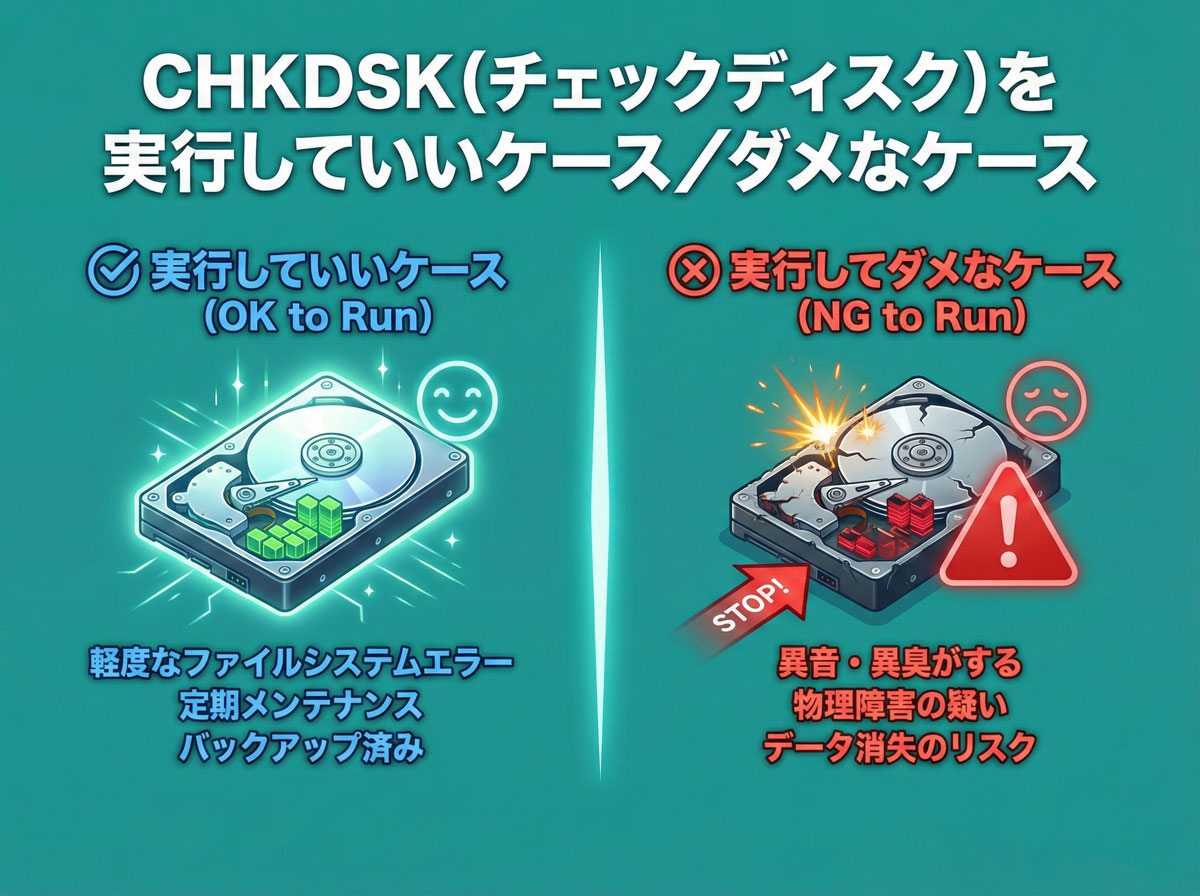
【絶対禁止】実行してはいけない「ダメなケース」
以下の症状がある場合、CHKDSKは「トドメの一撃」になります。絶対に実行しないでください。
1. 異音がする・認識が不安定(物理障害)
「カチカチ」「ジージー」と音がする、あるいはHDDがついたり消えたりする場合。
これはHDDの機械部品が物理的に壊れている状態です。
CHKDSKはHDDの全領域を激しくスキャンするため、壊れかけたヘッドに致命的な負荷をかけます。
実行中に「残り時間が数日〜数百時間に増える」「フリーズして動かなくなる」といった現象が起き、最終的にHDDが完全に死亡します。
2. 重要なデータのバックアップがない
前述の通り、CHKDSKはデータを「削除」や「書き換え」によって整理します。
「消えては困るデータ」が一つでもあるなら、バックアップを取らずに実行するのはロシアンルーレットと同じです。
もしバックアップが取れない状態(コピー中に止まるなど)なら、すでにHDDは重傷です。CHKDSKではなくデータ復旧業者に頼るべき段階です。
3. エラーメッセージが頻発している
「ファイルまたはディレクトリが壊れています」「巡回冗長検査(CRC)エラー」などの表示が出る場合。
これらは不良セクタが多発しているサインです。CHKDSKをかけると、不良セクタ上のデータを無理やり移動させようとして、傷を広げる(スクラッチを作る)原因になります。
【条件付き】実行しても「いいケース」
では、どんな時なら使ってもいいのでしょうか? 以下の条件を「全て」満たす場合のみです。
1. データのバックアップが既にある
「中のデータは消えてもいい(バックアップ済み)」または「データ復旧よりも、パソコンが使えるようになることを優先したい」という場合。
もしデータが消えても、PCを初期化(リカバリ)する覚悟があるなら実行しても構いません。
2. HDDは新品同様に健康である
HDDに物理的な異常がなく、単なる「強制終了」や「停電」などで一時的にファイルシステムがおかしくなっただけの場合。
このケース(軽度の論理障害)であれば、CHKDSKは正しくシステムを修復し、元通りに使えるようにしてくれます。
※ただし、素人がHDDの健康状態(物理か論理か)を正確に判断するのは困難です。
CHKDSKで消えたデータは戻るのか?
「チェックディスクが終わったらデータが消えていた」。この状態からの復旧は、通常よりも難易度が高くなります。
「FILE0000.CHK」の正体と復旧可能性
CHKDSKによって削除・整理されたデータは、HDD内の隠しフォルダ(FOUND.000など)に、「FILE0000.CHK」といった連番のファイルとして隔離されることがあります。
これは元のファイル名も拡張子も失われた「データの残骸」ですが、データの中身自体は残っている可能性があります。
拡張子を適切なもの(.jpgや.docxなど)に書き換えることで開ける場合もありますが、数万個のファイルを一つずつ確認するのは現実的ではありません。
OpenLabなら「実行前」の状態を解析可能
OpenLabでは、CHKDSKによってバラバラにされたデータ(CHKファイル)の中身を解析し、元のファイル形式に復元する技術を持っています。
また、PC-3000を使用することで、CHKDSKが「読み込めない」と判断して切り捨てた不良セクタ領域からも、データをしつこく読み出して救出することが可能です。
よくある質問
パソコン起動時に勝手にCHKDSKが始まってしまいます。止めるべきですか?
はい、データが大事なら何かキーを押してスキップ(中止)させてください。毎回CHKDSKが走り出すのは、HDDに深刻なエラーがある証拠です。そのまま放置せず、早急にバックアップを取るか、取れない場合は専門家にご相談ください。
CHKDSKが「10%」などで止まって動きません。強制終了してもいいですか?
非常に危険な状態(HDDが瀕死)ですが、待っていても進まないなら電源を切るしかありません。ただし、強制終了によってファイルシステムが完全に破損し、認識しなくなるリスクが高いです。その後は一切通電せず、OpenLabへご送付ください。
まとめ
- Point
CHKDSKはデータを「整理(削除)」する機能。データ復旧ツールではない。
- Point
物理障害(異音・フリーズ)があるHDDにかけると、確実にトドメを刺す。
- Point
「バックアップがない」なら、絶対に実行してはいけない。
CHKDSKは、Windowsが用意した強力なツールですが、諸刃の剣です。
大切なデータを守るためには、「安易に実行しない」という選択が最も賢明です。
もし実行してしまいデータが消えた場合や、HDDの調子が悪い場合は、これ以上いじらずにOpenLabの無料相談をご利用ください。