
最終更新日:2026年02月13日
INDEX
パソコン内蔵HDDが起動しない時の復旧|分解・取り外しをする前に絶対に確認すべき3つのポイント
「電源ボタンを押してもWindowsが立ち上がらない」「黒い画面に英語の文字が出るだけ…」。
パソコンが起動しなくなった時、多くの人が「HDDが壊れたのではないか」と疑い、分解してHDDを取り出そうとします。
しかし、ちょっと待ってください。その症状、実はHDDではなく「ただの帯電」や「設定ミス」かもしれません。
原因を特定しないまま分解作業を行うと、メーカー保証が切れるだけでなく、静電気でHDDをショートさせたり、暗号化ロック(BitLocker)でデータが二度と読めなくなるリスクがあります。
この記事では、ドライバーを握る前に必ず試すべき3つの確認事項と、安全な復旧判断の基準について解説します。
目次
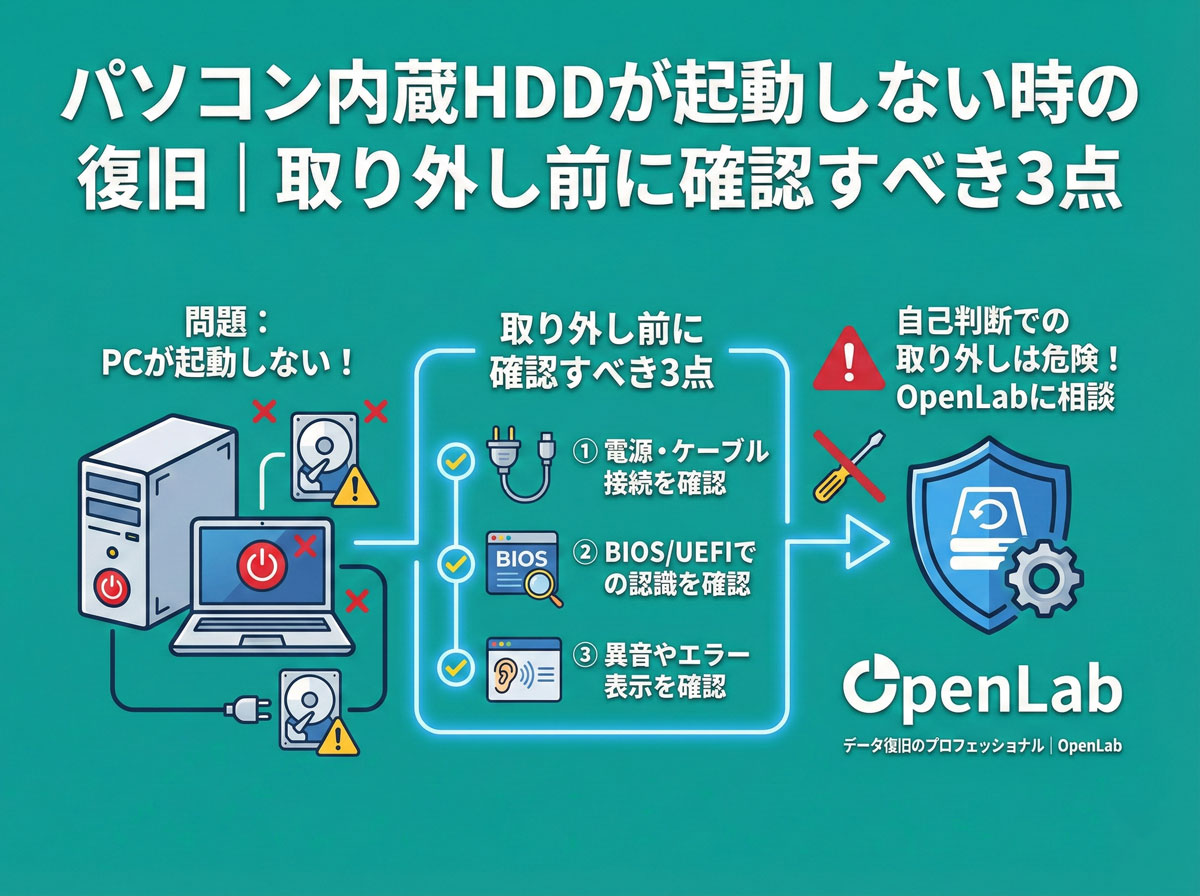
その症状、本当にHDD故障?取り外し前の「3点チェック」
パソコンが起動しない原因は、HDD以外にも「電源ユニット」「マザーボード」「メモリ」「帯電」など多岐にわたります。
まずは簡単なことから順に、原因を切り分けていきましょう。
1. 周辺機器を外して「放電」する
パソコン内部に不要な電気が溜まる(帯電する)と、誤作動を起こして起動しなくなることがあります。
- USBメモリ、外付けHDD、プリンターなどの周辺機器をすべて外す。
- 電源コード(ノートPCならバッテリーも可能なら)を抜き、数分〜1時間ほど放置する。
- 再度電源コードだけを繋いで起動してみる。
これであっさり起動するケースは意外と多いです。この場合、HDDは無傷です。
2. BIOS(UEFI)画面でHDDが表示されるか見る
HDDが機械として生きているかを確認する最も確実な方法です。
電源を入れた直後にメーカーロゴが出ている間に、指定のキー(F2、Delete、F12などメーカーにより異なる)を連打してBIOS画面に入ります。
- HDDの名前(型番・容量)がある:HDDは電気的に認識しています。Windowsのシステムファイル破損(論理障害)の可能性が高いです。
- 「None」「Empty」「なし」と表示される:HDDが認識していません。接続不良か、HDDの物理的故障です。
3. エラーメッセージの内容を確認する
黒い画面に白い文字が出る場合、その内容がヒントになります。
- Operating System Not Found / No Bootable Device:
「起動するOSが見つからない」=HDDは認識しているが、ブートセクタが壊れているか、優先順位が間違っている。 - S.M.A.R.T. Status Bad / Backup and Replace:
「HDDがもうすぐ壊れます」という自己診断警告。物理故障寸前です。F1キー等で起動できることもありますが、すぐにバックアップを取ってください。 - A disk read error occurred:
「ディスク読み込みエラー」。不良セクタが発生している可能性が高いです。
「取り出して別PCに繋ぐ」に潜む2つの罠
BIOSで認識している場合、「分解してHDDを取り出し、変換ケーブルで別のPCに繋げばデータが見れるのでは?」と考える方が多いです。
確かに有効な手段ですが、現代のPCには大きな落とし穴があります。
罠1:BitLocker(暗号化)の壁
Windows 10/11 Pro搭載のPCや、一部のメーカー製PCでは、出荷時からHDDが自動的に「BitLocker」で暗号化されていることがあります。
この場合、HDDを取り出して別のPCに繋いでも、中身は暗号化されていて見られません。
データを見るには「48桁の回復キー」が必要になります。もし回復キーを紛失していると、取り出しても徒労に終わります。
罠2:物理障害HDDへの通電リスク
もしHDDが物理的に弱っている(不良セクタ多発など)場合、取り出して別のPCに繋ぐと、Windowsが勝手に「スキャン」や「インデックス作成」を開始し、HDDに高負荷をかけます。
これにより、軽症だったHDDがトドメを刺され、完全に読み込めなくなるケースが後を絶ちません。
症状別:自力復旧かプロ依頼かの判断基準
チェックの結果から、次に取るべき行動を判断します。
【自力OKかも】「No Bootable Device」だがBIOSにはいる
BIOSでHDDが認識されており、かつ異音がしない場合。
「スタートアップ修復」や「システムの復元」を試す価値はあります。
ただし、2〜3回試してもダメな場合は、深追いは禁物です。
【プロ推奨】BIOSにいない・異音がする・頻繁にフリーズ
BIOSで「None」となっている場合や、「カチカチ」という異音がする場合、あるいは「修復」が途中で止まってフリーズする場合。
これらは物理障害の可能性が極めて高いです。
通電するたびに状態が悪化するため、それ以上の操作(再起動や取り外し接続)はやめて、専門業者に相談すべきです。
OpenLabなら「分解」も「暗号化解除」も定額対応
「分解するのが怖い」「BitLockerがかかっているか分からない」という方もご安心ください。
パソコン本体ごとお預かり可能です
OpenLabでは、内蔵HDDを取り出さずに、パソコン本体ごとお送りいただいても構いません。
熟練のエンジニアが安全に分解し、HDDを取り出して診断します。
SurfaceやMacBookなど、分解難易度が高い機種もお任せください(分解工賃は無料相談に含まれます)。
PC-3000でHDDの状態を精密診断
取り出したHDDは、世界標準の解析機「PC-3000」に接続し、物理的な健康状態をチェックします。
不良セクタがあっても、それを回避しながらデータを吸い出す技術があるため、Windowsで読めないHDDからでもデータを救出可能です。
料金は、どんなに重度でも「最大59,800円(税込)」の定額制です。
よくある質問
パソコン本体を送る場合、ACアダプタも必要ですか?
はい、ノートPCや一体型PCの場合は、専用のACアダプタを必ず同梱してください。バッテリー切れで診断ができなくなるのを防ぐためです。デスクトップPCの場合は、一般的な電源ケーブルであれば同梱不要です。
BitLockerの回復キーがわかりません。復旧できますか?
残念ながら、BitLockerの回復キー(48桁の数字)がない場合、現在の技術では暗号を解読することは不可能です。Microsoftアカウントに保存されていないか、印刷して保管していないか、今一度ご確認ください。
まとめ
- Point
分解する前に「放電」と「BIOS確認」を行う。これで直ることもある。
- Point
BIOSで認識しない、または異音がする場合は物理障害。自力復旧はNG。
- Point
OpenLabなら、PC本体ごと送ってもOK。分解・診断からデータ抽出まで定額。
パソコンが起動しないと焦りますが、HDDが無事ならデータは助かります。
逆に、焦って無理な通電や分解を行うことが、データの喪失リスクを最大化させます。
「おかしいな」と思ったら、まずは電源を切り、OpenLabの無料相談をご利用ください。プロが安全にHDDの状態を見極めます。