
最終更新日:2026年02月13日
INDEX
SSDが認識しない/読み込まない原因と対処法|復旧に進む前のチェックリストとプロの技
「パソコンの起動が遅いと思ったら、突然SSDが消えた」「外付けSSDを挿しても反応がない」。
高速で衝撃に強いとされるSSDですが、実はHDDよりも「突然死」のリスクが高いことをご存知でしょうか? SSDは前兆なく故障することが多く、一度壊れると市販の復旧ソフトでは手も足も出ないケースが大半です。
しかし、認識しない=データ消滅ではありません。その原因の多くは、SSDの司令塔である「コントローラー」の不具合です。
この記事では、SSDが認識しなくなった時にまず確認すべきチェックリストと、HDDとは全く異なるSSDの復旧アプローチについて、専門家の視点で解説します。
目次
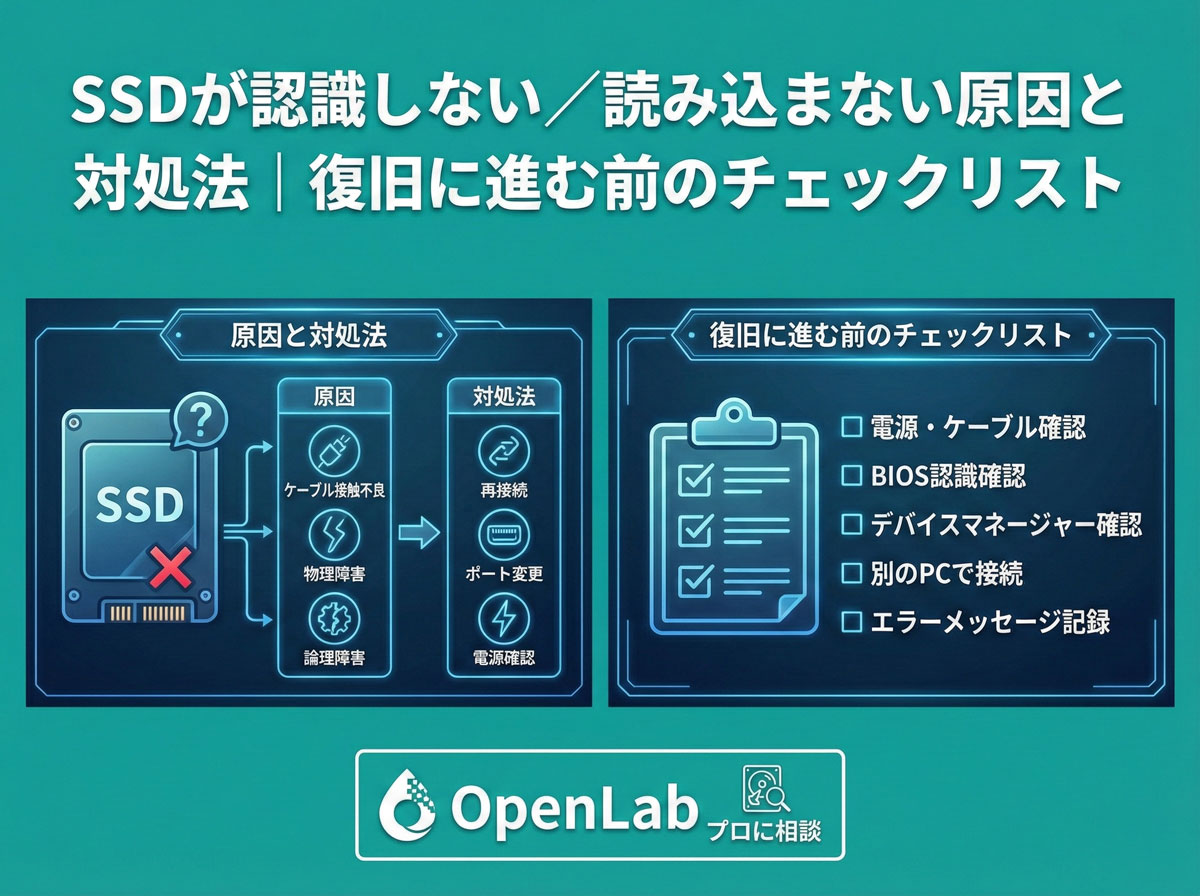
まず確認!復旧業者に頼む前の「3分チェックリスト」
SSDが認識しない原因は、SSD本体の故障だけではありません。パソコン側の設定や接触不良の可能性もあります。まずは以下の手順で現状を把握しましょう。
1. BIOS(UEFI)で認識されているか?
パソコンの電源を入れた直後に「F2」や「Delete」キーを連打し、BIOS画面を開いてください。
- 型番・容量が正しく表示されている:SSDは生きています。WindowsやMacのシステム(論理)的な問題の可能性が高いです。
- 表示されない(None):SSDが電気的に死んでいるか、コントローラーが故障しています。自力復旧は不可能です。
- 容量がおかしい(数MBなど)や変な名前(SATAFIRM S11等):ファームウェア障害です。OpenLabでの復旧案件として非常に多いケースです。
2. 「ディスクの管理」での表示状態
BIOSで認識している場合は、Windowsの「ディスクの管理」を確認します。
- 「不明・初期化されていません」:管理情報が壊れています。絶対に初期化(フォーマット)しないでください。
- 「RAW」:ファイルシステムが破損しています。データは残っている可能性が高いです。
- 表示なし:物理的に認識できていません。ケーブルを抜いてください。
3. ケーブル・ケースの不具合切り分け
外付けSSDの場合、SSD本体ではなく「USBケーブル」や「ケースの基盤」が壊れていることがあります。
可能であれば、別のケーブルに変えてみるか、分解してSSDを取り出し、別のPCに直接(SATAやM.2スロットで)接続してみてください。これで認識すればデータは無事です。
SSDが認識しない「2大原因」と症状の違い
SSDのトラブルは、HDD以上に「原因の特定」が困難です。なぜなら、異音などの分かりやすいサインがないからです。
【論理障害】ファイルシステム破損・誤操作
SSDの部品は正常だが、中身のデータ構造が壊れている状態です。
- 症状:「フォーマットしますか?」と出る、ファイル名が文字化けする、誤って削除した。
- 対処:市販の復旧ソフトで直る可能性がありますが、後述する「TRIM」の影響で復旧できないことも多いです。
【物理・FW障害】コントローラー故障・NAND寿命
SSDの頭脳である「コントローラーチップ」や、記憶領域である「NANDフラッシュメモリ」の故障です。SSD故障の8割以上がこれに該当します。
- コントローラー故障:熱や電気的ショックでコントローラーがバグを起こし、SSDが自分自身をロックしてしまう現象(ファームウェアロック)。BIOSで認識しなくなります。
- NANDメモリの寿命(ビットエラー):データを保存するセルの絶縁膜が劣化し、データが消えたり読めなくなったりします。
これらは物理的な故障であり、ソフトでは絶対に直りません。
HDDとは違う!SSD特有の「やってはいけないこと」
HDDの常識でSSDを扱うと、取り返しがつかないことになります。
通電放置はNG!データが「蒸発」するリスク
HDDは通電してもディスクが回るだけですが、SSDは通電中、コントローラーが常に「データの整理整頓(ガベージコレクション)」を行っています。
障害が起きている状態で通電し続けると、コントローラーが誤作動を起こし、正常なデータまで「不要なゴミ」と判断して消去してしまうリスクがあります。
恐怖の「TRIM機能」とは?
SSDには、速度低下を防ぐために削除データを完全に消去する「TRIM(トリム)」という機能があります。
ファイルを削除したりフォーマットしたりすると、TRIM指令が飛び、データの実体が物理的に「ゼロ(0)」で上書きされます。
HDDなら復旧できる「誤削除」も、SSDの場合はTRIMが働くと数分〜数時間で完全消滅し、プロでも復旧不可能になります。
「消してしまった!」と気づいたら、即座に電源を切り、それ以上一切操作しないことが唯一の希望です。
OpenLabの技術:PC-3000 SSDによる「ファームウェア修復」
「認識しないSSD」を救えるのは、特殊な設備を持った専門業者だけです。
OpenLabでは、業界最高峰のツール「PC-3000 SSD」を使用し、コントローラーのロックを解除します。
「SATAFIRM S11」などのロック解除
Kingston製などのSSDでよくあるのが、型番が勝手に「SATAFIRM S11」に書き換わり、データにアクセスできなくなる症状です。
これはコントローラーが異常を検知して「セーフモード」に入った状態です。OpenLabでは、専用のアダプタを使ってコントローラーにアクセスし、バグを修正して正常な型番に戻し、データを抽出します。
「テクノモード」での直接アクセス
通常のPCでは認識しないSSDに対し、基盤上のテストピンをショートさせるなどの方法で、強制的にメーカー開発者用の「テクノモード(工場モード)」に入れます。
これにより、OSやファイルシステムを介さずに、NANDメモリ内のデータに直接アクセスすることが可能になります。
料金と期間:定額59,800円でM.2も対応
最新のNVMe接続のM.2 SSDや、MacBookの内蔵SSDであっても、OpenLabは追加料金なしの定額制です。
| プラン | 料金(税込) | 対象 |
|---|---|---|
| 軽度復旧 | 39,800円 | 誤削除(TRIM前)、フォーマット要求など。 |
| 中度復旧 | 49,800円 | ビットエラー多発、OS起動不可。 |
| 重度復旧 | 59,800円 | 認識しない、ファームウェアロック、コントローラー障害。 |
※完全成功報酬制です。復旧不可の場合は0円です。
※物理的にNANDチップが割れている場合や、TRIMでデータがゼロ埋めされている場合は復旧不可となります。
よくある質問
SurfaceやMacBookオンボードのSSDも対応していますか?
はい、対応可能です。基盤に直接ハンダ付けされているタイプでも、専用の治具を使用したり、基盤修理を行うことでデータにアクセスします。ただし、AppleのT2セキュリティチップ搭載モデルなどは高度な暗号化がかかっているため、難易度が高くなります(診断無料ですのでまずはご相談ください)。
SSDの寿命診断で「異常」が出ましたが、まだ使えますか?
危険です。即座に使用を中止し、データをバックアップしてください。SSDの「異常」は、予備領域(代替セクタ)を使い果たしたことを意味することが多く、ある日突然「書き込み禁止(Read Only)」になったり、認識しなくなったりします。
まとめ
- Point
SSDが認識しない原因の多くは「コントローラー故障」。ソフトでは直せない。
- Point
通電し続けると、誤作動やTRIM機能でデータが消えるリスクがある。
- Point
OpenLabなら、PC-3000 SSDを使い、M.2でも最大59,800円で復旧可能。
SSDは便利ですが、壊れるときは一瞬です。
「認識しない」という現象は、SSDからのSOSサインです。無理にソフトでスキャンしたり、通電を続けたりせず、まずはOpenLabの無料相談をご利用ください。最新の技術で、あなたのデータを救出します。