
最終更新日:2026年02月13日
INDEX
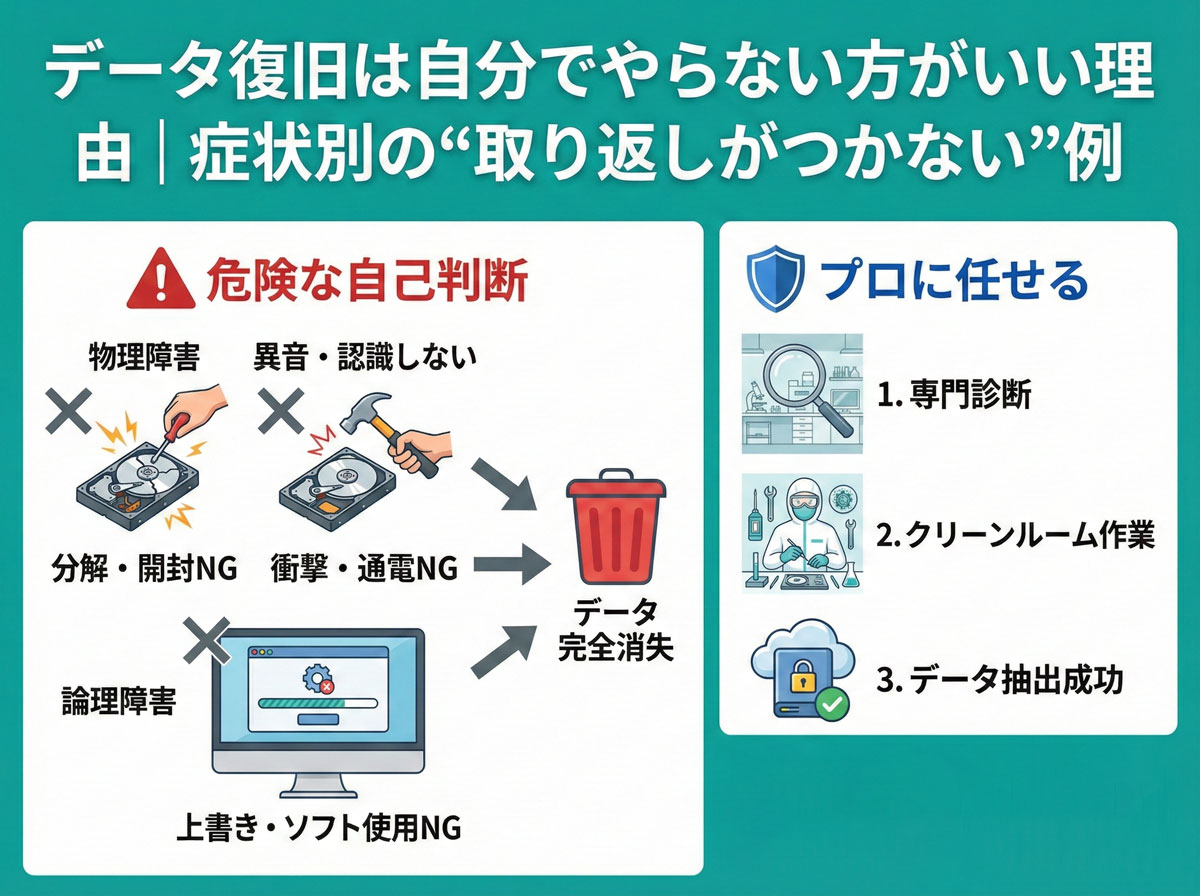
データ復旧は自分でやらない方がいい理由|症状別の“取り返しがつかない”失敗例とプロの警告
「HDDが認識しない」「データを誤って消してしまった」。そんな時、ネットで検索すると「フリーソフトで復旧」「チェックディスクで修復」といった情報がたくさん出てきます。
「業者に頼むと高いから、まずは自分で…」その気持ちは痛いほど分かります。しかし、データ復旧の現場にいる私たちからすると、「自力復旧を試したせいで、軽傷だったHDDが即死状態で持ち込まれる」ケースがあまりにも多いのです。
データ復旧に「やり直し」はききません。一度失敗すれば、データは永遠に失われます。
この記事では、なぜ自力復旧が危険なのか、症状別に「やってはいけないこと」とその末路を、包み隠さず解説します。
目次
なぜ「自分でやる」とデータが消えるのか?
データ復旧ソフトは魔法の杖ではありません。特定の条件下でのみ有効なツールであり、使い方や使う相手(HDDの状態)を間違えると凶器になります。
素人には「論理障害」と「物理障害」が見分けられない
データ障害には大きく2種類あります。
- 論理障害:HDDの機械部分は元気だが、データの中身(ファイルシステム)が壊れている。
- 物理障害:HDDの機械部分(ヘッドやモーター)が壊れかけている。
問題なのは、「PCがフリーズする」「フォルダが開かない」といった症状は、どちらの障害でも起こるということです。
もし「物理障害(ヘッド劣化)」が起きているのに、「論理障害(データ破損)」だと思いこんで復旧ソフトを使うと、HDDに致命的な負荷をかけることになります。
復旧ソフトは「トドメの一撃」になり得る
市販の復旧ソフトは、データの痕跡を探すために、HDDの全領域を長時間かけてスキャン(読み込み)します。
健康なHDDなら問題ありませんが、瀕死のHDDにとって、このスキャンは「フルマラソン」を強要するようなものです。
読み込めない場所(不良セクタ)で何度もリトライを繰り返すうちに、ヘッドが力尽き、プラッタ(記録面)に接触して傷をつければ、その瞬間にゲームオーバーです。
【症状別】取り返しがつかない「自力復旧の失敗例」
ここからは、実際にOpenLabに持ち込まれた「手遅れになってしまった事例」を症状別に紹介します。
ケース1:異音(カチカチ)がするのに通電し続けた
【症状】HDDから小さな「カチッ、カチッ」という音がする。
【ユーザーの行動】接触不良だと思い、何度もケーブルを抜き差ししたり、電源を入れたまま認識するのを待った。
【結果:復旧不可】
この音は、ヘッドがデータを読めずに暴走している音です。通電し続けたことで、ヘッドがプラッタ表面をレコード盤のように削り取り(リングスクラッチ)、磁気データそのものが粉末になって消失しました。スクラッチが入ると、どんなプロでも復旧できません。
ケース2:「フォーマットしますか?」でソフトを使った
【症状】PCに繋ぐと「フォーマットする必要があります」と出る。
【ユーザーの行動】「論理障害だろう」と判断し、フリーソフトで「完全スキャン」を一晩かけ続けた。
【結果:重度障害化】
実はHDD内部に大量の「不良セクタ(読み取り不良箇所)」が発生していました。ソフトが不良箇所を無理に読もうと何千回もリトライした結果、ヘッドが発熱・変形し、完全に動かなくなりました。
最初からプロに頼めば「中度障害(49,800円)」で済んだものが、「重度物理障害(他社なら30万円コース)」に悪化してしまいました。
ケース3:削除データを復元するためにソフトをインストールした
【症状】ゴミ箱を空にして、大切な書類を消してしまった。
【ユーザーの行動】急いで復旧ソフトをダウンロードし、「そのパソコン(Cドライブ)」にインストールして実行した。
【結果:データ消滅】
データを削除しても、データの実体はまだ残っています。しかし、そこに「ソフトのインストール」という新しい書き込みを行ったことで、救出したかったデータの上に新しいデータが上書き(Overwrite)されてしまいました。
上書きされたデータは、神様でも元に戻せません。
ケース4:認識しないHDDにチェックディスクをかけた
【症状】フォルダを開こうとすると「ファイルまたはディレクトリが壊れています」と出る。
【ユーザーの行動】Windowsの修復コマンド「chkdsk(チェックディスク)」を実行した。
【結果:データ断片化】
チェックディスクは「Windowsがエラーなく動くようにする」ための機能であり、「データを守る」機能ではありません。
読めないデータを「不要なゴミ」と見なして削除したり、ファイル名を「found.000」などに強制変換してバラバラに配置し直したりします。結果、データとしては存在するものの、中身が何か全くわからない状態になりました。
ネットの「都市伝説」を信じた悲劇
インターネット上には、アクセス稼ぎのための嘘や、20年前の古い知識が「裏技」として紹介されています。
「冷凍庫で冷やす」と結露でショートする
「冷やすと金属が収縮して動くようになる」という噂ですが、現代の精密なHDDでは百害あって一利なしです。
取り出した瞬間に内部で結露が発生し、基盤がショートするか、ヘッドがプラッタに水滴で吸着して動かなくなります。
「叩けば直る」はヘッドが円盤を砕くだけ
昭和のテレビではありません。動作中に衝撃を与えると、ナノレベルの隙間で浮いているヘッドがプラッタに激突します。
HDDを開封してみると、ガラス製のプラッタが粉々に砕け散っていた…という事例もあります。
「基盤交換」は現代のHDDでは通用しない
「同じ型番のHDDを買ってきて基盤を入れ替える」という手法。これも昔の話です。
今のHDDは、個体ごとに微調整されたデータ(アダプティブデータ)を基盤上のチップに持っています。基盤を変えても調整値が合わないため認識しませんし、最悪の場合、電圧の違いでヘッドを焼き切ってしまいます。
OpenLabなら「悪化させずに」復旧できる理由
では、どうすればよかったのでしょうか? 正解は「何もしないで、プロの設備を使うこと」です。
PC-3000による「非分解・書き込み禁止」制御
OpenLabが使用する産業用機器「PC-3000」は、市販ソフトとは全く異なるアプローチでデータを救出します。
| 機能 | 市販の復旧ソフト | OpenLab (PC-3000) |
|---|---|---|
| 不良セクタ対応 | 何度もリトライし、傷を広げる | 読み込みをスキップし、HDDを守る |
| 書き込み制御 | 操作ミスで上書きのリスクあり | 物理的に書き込みをブロック(Read Only) |
| ファームウェア | アクセス不可(認識しないと無力) | 直接修正して認識させる |
HDDに負担をかけず、分解もしないため、最も安全にデータを回収できます。
「最大59,800円」でリスクを回避する賢い選択
「業者=高い」と思っていませんか?
OpenLabは、このPC-3000による非分解技術に特化することで、「どんなに重度でも最大59,800円(税込)」という低価格を実現しています。
「自分でやって失敗し、データも時間も失うリスク」と、「数万円で確実にデータが戻る安心」。どちらが本当にコストパフォーマンスが良いか、ぜひご検討ください。
よくある質問
一度自分でスキャンして失敗しましたが、依頼できますか?
はい、可能です。ただし、スキャンによってHDDのダメージが進行している可能性があります。これ以上の通電は絶対に避け、そのままの状態でお送りください。早ければ早いほど、救出率は高まります。
復旧できなかった場合、料金はかかりますか?
いいえ、かかりません。OpenLabは「完全成功報酬制」ですので、データが復旧できなかった場合、作業費や診断料は一切いただきません(0円)。リスクなく診断をお試しいただけます。
まとめ
- Point
「自分でやる」は、見えない物理障害を悪化させ、復旧不能にする最大原因。
- Point
異音、フリーズ、フォーマット要求が出たら、即座に通電をやめること。
- Point
OpenLabなら、PC-3000で安全に解析し、定額59,800円以内で復旧可能。
データ復旧は「最初の一手」で決まります。
大切な思い出や仕事のデータを、「安く済ませたい」という焦りで失わないでください。OpenLabは、その大切なデータを「最も安全な方法」かつ「適正な価格」で取り戻すためのプロフェッショナルです。
まずは無料相談で、HDDの本当の状態を確認しましょう。