
最終更新日:2026年01月29日
INDEX
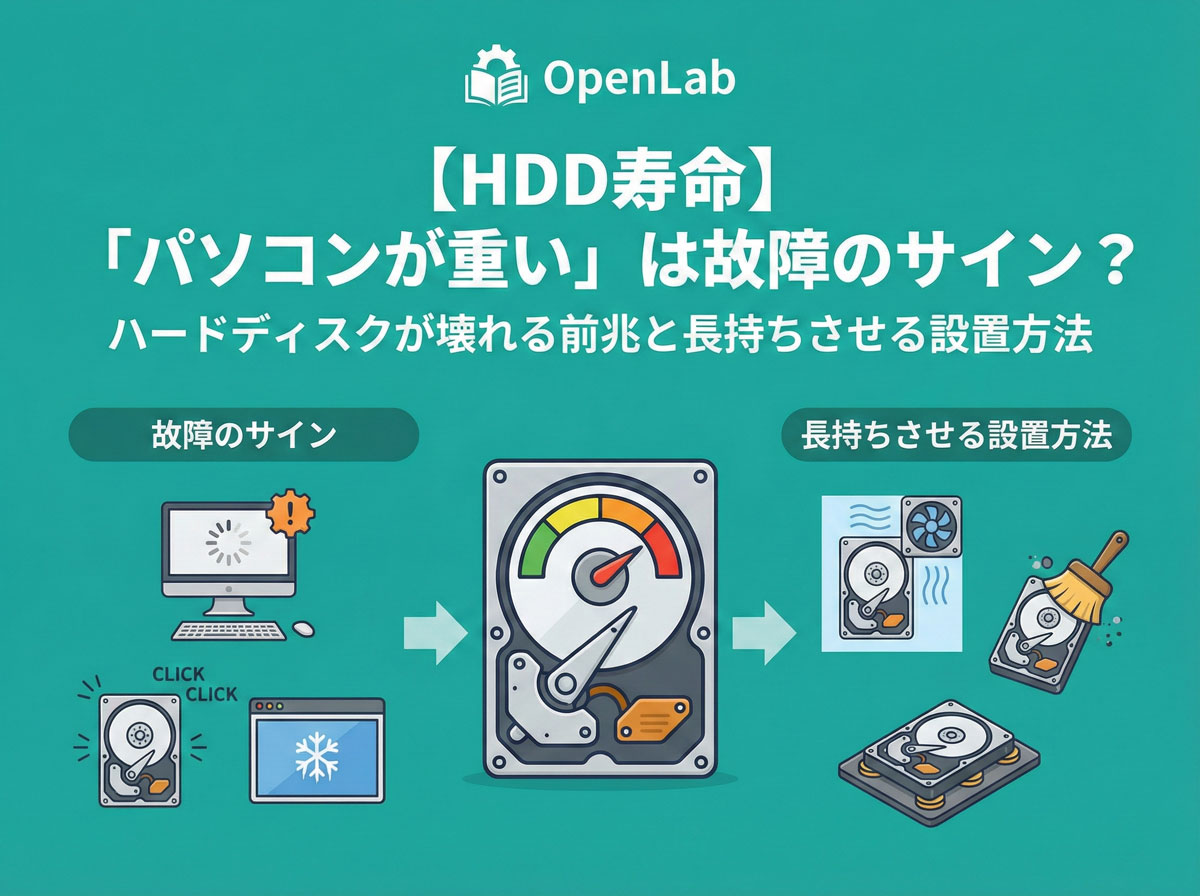
【HDD寿命】「パソコンが重い」は故障のサイン?ハードディスクが壊れる前兆と長持ちさせる設置方法
「最近、フォルダを開くのに時間がかかる」「起動が遅くなった」。単なるパソコンの老朽化だと思って放置していませんか?
実はその「重さ」こそが、ハードディスク(HDD)が発している断末魔の叫びかもしれません。HDDは、ある日突然壊れるように見えて、実は水面下で長い時間をかけてSOS信号を出し続けています。
この記事では、HDDが壊れる直前に見せる典型的なサインと、その裏で起きている「読み取りエラー」のメカニズムを解説。さらに、寿命を縮めないための正しい設置方法や、いざという時のバックアップ優先順位まで、データを守るための知識を網羅しました。
目次
「パソコンが重い」の正体は?HDD内部で起きていること
パソコンの動作が遅くなる原因には、メモリ不足やウイルスの影響もあります。しかし、特定のフォルダを開く時や、ファイルの保存時に「カーソルがグルグル回って止まる」場合は、HDDの物理的な劣化が疑われます。
犯人は「リード・リトライ(再読み込み)」
HDDは、高速回転するプラッタ(円盤)の上を、磁気ヘッドが飛行してデータを読み取ります。
経年劣化によってプラッタの磁力が弱まったり、表面に微細な傷(不良セクタ)ができたりすると、ヘッドは一回でデータを読み取れなくなります。
すると、HDDは自動的に「リード・リトライ(読み直し)」を行います。
「読めない!もう一回!」「まだ読めない!角度を変えてもう一回!」と、裏側で何度も何度も読み込みを繰り返します。
このリトライを行っている間、パソコン側にはデータが送られてこないため、画面上では「フリーズ」や「極端な動作遅延」として現れるのです。
「代替処理」によるデータの断片化
リトライしても読めない、あるいは読みづらい場所(セクタ)が見つかると、HDDはその場所を「使用禁止」にし、予備のエリア(代替セクタ)にデータを移動させます。これを「リアロケーション(代替処理)」と呼びます。
代替セクタはディスクの特定箇所にまとまっているため、データが本来の場所から離れた場所に飛ばされることになります。
故障が増えれば増えるほど、ヘッドはあっちこっちへと激しく移動(シーク)しなければならず、データの読み書き速度は劇的に低下します。これが「重い」の正体です。
見逃してはいけない!HDD故障の5大予兆
HDDは「壊れる前」に必ずサインを出しています。これを見逃さなければ、データ消失の9割は防げます。
① 異音(カチカチ・ジージー)
最も危険なサインです。
- 「カチッ、カチッ」:ヘッドがデータを読み取れず、位置調整をリセットしている音(リキャリブレーション)。ヘッド障害の初期〜中期症状です。
- 「ジージー」「キュルキュル」:ベアリング(軸受)の摩耗音、またはヘッドがプラッタを擦っている音。即死レベルの危険度です。
② 頻繁なフリーズ・応答なし
マウスカーソルは動くのに、フォルダが開かない。「エクスプローラー(応答なし)」と表示される。
これは、HDDが不良セクタに足を取られ、必死にリトライを繰り返している状態です。この状態で無理に使い続けると、ヘッドに過負荷がかかり、寿命を一気に縮めます。
③ ファイルの破損・文字化け
「昨日まで開けた画像が開けない」「保存した文書の一部が文字化けしている」。
これは、データの書き込み時にエラーが発生し、正しく磁気情報が記録されなかった証拠です。HDDの書き込み能力自体が低下している可能性があります。
④ Windows起動時のチェックディスク要求
PCの電源を入れた時、黒い画面に「Scanning and repairing drive (C:)…」といった文字が出て、勝手に修復が始まることがあります。
これは、ファイルシステムに不整合(矛盾)が生じているサインです。強制終了などをしていないのにこれが出る場合、HDDの劣化によりデータが正しく保持できなくなっています。
⑤ SMART情報の警告(代替処理済のセクタ数)
HDDには、自らの健康状態を記録する「S.M.A.R.T.(スマート)」という機能があります。フリーソフト(CrystalDiskInfoなど)で確認できます。
| ID | 項目名 | 意味 |
|---|---|---|
| 05 | 代替処理済のセクタ数 | 傷ついた場所の代わりに、予備領域を使った回数。これが増えると危険。 |
| C5 | 代替処理保留中のセクタ数 | 「読み取りエラーが出たが、まだ代替処理できていない」不安定な場所。これが一番危険。 |
| C6 | 回復不可能セクタ数 | 修復できずにデータが失われた場所の数。 |
これらの項目に「注意」や「警告」が出たら、即座に交換が必要です。
HDDの寿命は平均何年?「バスタブ曲線」の真実
一般的に、HDDの寿命は「平均3年〜5年(約26,000〜43,000時間)」と言われています。しかし、故障率は一定ではありません。
初期不良期・偶発故障期・摩耗故障期
機械の故障率は、お風呂の浴槽のような「U字型(バスタブ曲線)」を描きます。
- 初期不良期(使い始め〜3ヶ月):製造上の欠陥により、故障率がやや高い時期。
- 偶発故障期(安定期):故障率が最も低い安定した時期。ここで壊れるのは、落下や落雷などの事故が主因です。
- 摩耗故障期(3年〜):部品の摩耗により、故障率が急激に跳ね上がる時期。いわゆる「寿命」です。
5年以上経過したHDDは、いつ壊れてもおかしくない「ロシアンルーレット状態」だと思ってください。
24時間稼働のサーバー vs 電源ON/OFFが多いPC
「つけっぱなしの方が長持ちする」という説があります。これは一理あります。
HDDにとって最も負担がかかるのは、停止しているプラッタを定格回転数まで一気に回す「スピンアップ(起動時)」です。頻繁にON/OFFを繰り返すと、モーターやヘッドへの負担が増します。
しかし、24時間稼働は「熱」と「軸受摩耗」のリスクを高めます。一般家庭やオフィスでの使用なら、1日1回のON/OFF程度がバランスが良いとされています。
寿命を延ばす!プロが教える「正しい設置・運用方法」
HDDの寿命は、環境によって大きく変わります。少しの工夫で、寿命を数年延ばすことも可能です。
温度管理:50℃を超えると寿命は半分になる
HDDは熱に弱いです。Googleのデータセンターの統計でも、高温環境下のHDDは故障率が高いことが示されています。
- 適正温度:30℃〜45℃。
- 対策:PCケースの吸気口のホコリを掃除する。外付けHDDを重ねて置かない(隙間を開ける)。夏場はエアコンの効いた部屋で使用する。
振動対策:PC本体を机の下に置いていませんか?
HDDのヘッドは、ナノレベルの隙間で浮いています。動作中に衝撃が加わると、ヘッドがプラッタに接触し、致命傷になります。
- NG行為:足が当たる机の下にPCを置く。動作中のノートPCを持ち歩く。ウーファー(スピーカー)の近くに外付けHDDを置く(音の振動も悪影響です)。
- 対策:安定した平らな机の上に置く。耐震ジェルマットなどを敷く。
縦置き vs 横置き:どちらが長持ちする?
外付けHDDには縦置きタイプと横置きタイプがあります。「どっちがいいの?」とよく聞かれますが、結論は「どちらでも良いが、途中で変えないこと」です。
HDDのベアリングは、重力のかかる方向に合わせて摩耗していきます。長年横置きで使っていたものを急に縦置きにすると、ベアリングの当たり方が変わり、異音や故障の原因になることがあります。
ただし、転倒リスクを考えると、安定性の高い「横置き」が推奨されます。
前兆を感じたら?生死を分ける初動対応
「パソコンが重い」「異音がした」。そう感じた時、あなたの行動がデータの運命を決めます。
バックアップは「重要な順」に取るのが鉄則
HDDが瀕死の状態である場合、残された寿命(読み込める回数)は限られています。
「とりあえずCドライブ全部コピーしよう」としてはいけません。大容量のコピー中にHDDが力尽きる可能性があるからです。
【正しい順序】
- 最重要ファイル:今の仕事で使うExcel、家族の写真など、「これがないと困る」数MB〜数GBのデータ。
- 重要ファイル:過去のドキュメント、メールデータなど。
- その他:再インストール可能なアプリや、ネットから再ダウンロードできるデータは捨てる覚悟を持つ。
欲張らず、小さいファイルから確実に救出するのがコツです。
やってはいけない「デフラグ」と「チェックディスク」
PCが重いと、メンテナンス機能を使いたくなりますが、瀕死のHDDには「トドメの一撃」になります。
- デフラグ(最適化):ディスク全体に激しい読み書きを行い、データを整理する作業です。弱ったHDDに行うと、ヘッドが過労死します。
- チェックディスク(chkdsk):ファイルシステムの整合性を保つ機能です。不良セクタにあるデータを「読み込めないゴミ」と判断して切り捨てたり、ファイル名を強制的に変更したりするため、データ復旧が困難になります。
それでも壊れてしまったら:OpenLabの高度解析
もし、バックアップを取る前にHDDが認識しなくなってしまったら、それ以上の通電は避けてください。
一般的に「物理障害(寿命)」と診断されるケースでも、OpenLabなら分解せずに復旧できる可能性があります。
OpenLabが導入している産業用機器「PC-3000」は、弱ったHDDのヘッドを精密にコントロールする機能を持っています。
- 不良セクタの回避:傷ついた場所を瞬時にスキップし、読めるデータだけを先に確保する。
- リトライ制御:無駄な再読み込みを制限し、HDDへの負荷を最小限に抑える。
他社で「開封が必要」と言われた重度障害でも、この高度な制御技術により、開封せずにデータを救出した実績が多数あります。諦める前に、まずは無料相談をご利用ください。
よくある質問
SSDも「重くなる」前兆はありますか?
SSDの場合、HDDのような「動作が重くなる」前兆は少なく、ある日突然認識しなくなる(プチフリーズ程度はある)ケースが多いです。これはコントローラーチップが突然死するためです。SSDこそ、日頃のバックアップが重要です。
HDDの寿命診断ソフトは信頼できますか?
ある程度は信頼できます。「CrystalDiskInfo」などのソフトは、HDD自身が記録しているSMART情報を表示しているだけなので、嘘はつきません。ただし、「正常」と表示されていても突然死することはあるので、あくまで目安として捉えてください。「注意」「異常」が出たら即交換です。
まとめ
- Point
「PCが重い」は、HDDが再読み込み(リトライ)を繰り返している危険信号。
- Point
異音やフリーズが起きたら、デフラグやチェックディスクは絶対にNG。
- Point
HDDは消耗品。3〜5年で寿命が来ることを前提に「3-2-1バックアップ」を。
ハードディスクは、あなたの思い出や仕事の記録を預かる金庫です。しかし、その金庫は時間とともに錆びつき、いつか必ず開かなくなります。
前兆を見逃さず、手遅れになる前にデータを移し替えること。そして万が一の時は、無理にこじ開けず、プロの技術(OpenLab)を頼ること。これが、大切なデータを守るための鉄則です。