
最終更新日:2026年01月29日
INDEX
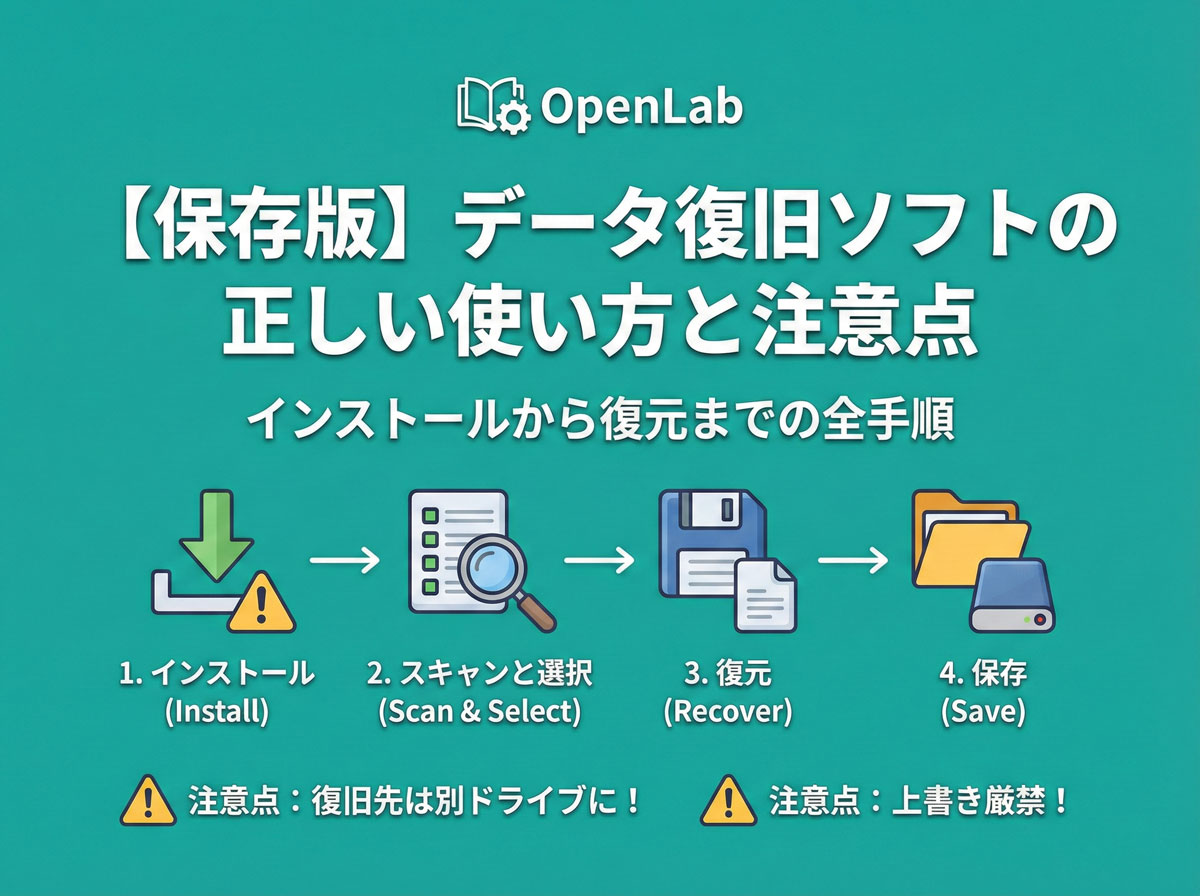
【保存版】データ復旧ソフトの正しい使い方と注意点|インストールから復元までの全手順
「大切なファイルを消してしまった!」そんな時、多くの人が藁にもすがる思いでデータ復旧ソフトをダウンロードします。しかし、ここで「どのドライブにインストールするか」を間違えただけで、復旧できたはずのデータが永遠に消滅することをご存知でしょうか?
データ復旧ソフトは強力なツールですが、使い方を誤れば「トドメの一撃」になりかねない諸刃の剣です。
この記事では、プロのエンジニアが実践している「最も安全なソフトウェア復旧の手順」を、準備段階から保存までステップバイステップで完全解説します。失敗しないための鉄則と、ソフトの限界点を知り、大切なデータを守り抜きましょう。
目次
ダウンロードする前に!生死を分ける「事前診断」
焦ってソフトを探す前に、まずは深呼吸をして、お手元の機器の状態を確認してください。データ復旧ソフトは魔法ではなく、特定の条件下でのみ機能するプログラムです。状況判断を誤ると、取り返しのつかないことになります。
ソフトが使えるのは「論理障害」のみ
市販のデータ復旧ソフト(Recuva, EaseUS, Disk Drillなど)が対応できるのは、ハードウェア自体は健康だが、データの管理情報がおかしくなっている「論理障害」に限られます。
【ソフトで復旧できる可能性がある症状】
- 誤ってファイルをゴミ箱に入れて空にした。
- デジカメやスマホで「削除」ボタンを押した。
- 「フォーマットしますか?」と表示される(※異音がない場合)。
- ウイルス感染によりファイルが消えた・隠された。
- パーティションを誤って削除した。
「異音」や「フリーズ」は即中断!
一方で、ハードウェアに物理的なダメージがある場合、ソフトの使用は厳禁です。これらは「物理障害」または「重度ファームウェア障害」に分類されます。
| 危険な症状 | 内部で起きていること | ソフトを使うとどうなる? |
|---|---|---|
| カチカチ、ジーという異音 | 磁気ヘッドが制御不能になり暴走している。 | スキャンでヘッドを動かし続けると、プラッタ(記録面)に傷が入り、データが粉砕される。 |
| PCに接続すると動作が重くなる | 不良セクタ(読み込めない傷)が多発している。 | 読み取れない場所を何度もリトライし続け、傷を広げてトドメを刺す。 |
| 認識しない(ドライブ名が出ない) | ファームウェア破損や基盤故障。 | そもそもソフトが対象を認識できないため無意味。通電するだけで劣化が進む。 |
これらの症状がある場合は、いかなるソフトも無力です。速やかにPCから取り外し、OpenLabのような専門業者へご相談ください。
最大の鉄則:絶対にやってはいけない「上書き」の恐怖
データ復旧ソフトを使う上で、最も重要かつ失敗しやすいポイント。それが「上書き(Overwrite)」の防止です。
なぜ「Cドライブ」にインストールしてはいけないのか?
例えば、「Cドライブ(デスクトップやドキュメント)」にある大切な資料を消してしまったとします。
この時、同じPC(Cドライブ)を使って復旧ソフトをダウンロード・インストールすることは、自殺行為です。
【仕組み】
データを削除しても、データの実体はHDD内に残っています(「空き地」扱いになっているだけ)。
しかし、そこに「復旧ソフトのインストーラー」という新しいデータを保存すると、OSは「空き地(=消したデータがあった場所)」に新しいデータを書き込んでしまいます。
一度上書きされたデータは、神様でも元に戻せません。「データを助けるためのソフトが、助けたいデータを踏み潰す」という皮肉な結果になります。
安全な環境を作るための準備物
このリスクを回避するために、以下のものを準備してください。
- 別のパソコン(推奨):復旧対応を行うための正常なPC。
- USBメモリ(8GB以上):復旧ソフトをインストールするため、またはポータブル版を入れるために使います。
- 外付けHDD(大容量):復元したデータを保存するための場所です。復旧元と同じドライブには絶対に保存できません。
【実践】データ復旧ソフトの正しい操作フロー
準備ができたら、いよいよ復旧対応です。ここでは、どのソフトを使う場合でも共通する「安全な手順」を解説します。
Step 1. ソフトのインストール(USBメモリ活用術)
復旧したいデータが入っているPCには、ソフトをインストールしないでください。
- 別のPCを使う:サブのノートPCなどを借りてきます。
- USBメモリにインストール:多くの復旧ソフトには「ポータブル版」や「USB起動版」があります。あるいは、インストール先をUSBメモリに指定します。
- USBメモリを挿す:復旧したいPCに、ソフトが入ったUSBメモリを接続し、そこからソフトを起動(実行)します。
これにより、復旧対象のドライブへの書き込み(上書き)を完全に防ぐことができます。
Step 2. ドライブの接続とスキャン設定
対象のメディア(外付けHDDやSDカード)をPCに接続します。ソフトを起動すると、接続されているドライブの一覧が表示されます。
ここで、対象のドライブが正しく表示されているか確認してください。もし「容量が極端に少ない(0GBなど)」や「名前が文字化けしている」場合は、ソフトでは対応できない重度障害(ファームウェア障害)の可能性が高いです。即座に作業を中止してください。
Step 3. クイックスキャンとディープスキャンの使い分け
多くのソフトには2種類のスキャンモードがあります。
- クイックスキャン(高速):ファイルシステムの管理情報(MFTなど)だけを読み取ります。数秒〜数分で終わります。「ゴミ箱を空にした直後」ならこれで十分見つかります。
- ディープスキャン(高度/詳細):ディスクの全領域をセクタ単位で読み込み、データの痕跡(シグネチャ)を探します。数時間かかりますが、フォーマット後やパーティション破損時にはこちらが必要です。
まずはクイックスキャンを試し、見つからなければディープスキャンを実行するのが定石です。
Step 4. プレビュー確認とデータの救出
スキャンが完了すると、検出されたファイルの一覧が表示されます。
- プレビュー機能を使う:ファイル名が正しくても、中身が壊れていることがあります。ソフトのプレビュー機能で、画像が表示されるか、文章が文字化けしていないか確認します。
- 保存先を指定する:復元したいファイルにチェックを入れ、「保存(Recover)」ボタンを押します。
- 【最重要】別のドライブに保存する:保存先を聞かれたら、必ず「用意しておいた外付けHDD」や「USBメモリ」を指定してください。元のドライブに保存すると、その瞬間に他のデータが消滅します。
スキャンが進まない?それは「不良セクタ」のサイン
「スキャンが残り1%で止まったまま動かない」「残り時間が100時間と表示される」。
これは、HDDの盤面に「不良セクタ(Bad Sector)」と呼ばれる物理的な傷や読み取り不良箇所が発生しているサインです。
無理に続けるとHDDが死亡する理由
一般的な復旧ソフトやOSは、不良セクタに当たると、なんとか読み取ろうとして何度もリトライ(再読み込み)を繰り返します。
しかし、このリトライ動作は、弱っているHDDにとって致命的な負担となります。傷ついた場所をヘッドが何度も擦ることで、傷が広がり、最終的にはヘッド自体が破損してしまいます。
「スキャンが遅い」「止まる」と感じたら、すぐに停止ボタンを押し、PCの電源を切ってください。これ以上は個人の手には負えません。
ソフトの限界とプロ用機材の違い
市販ソフトは「健康なHDD」を前提に作られています。「病気のHDD」を労る機能はありません。
一方で、OpenLabが導入している「PC-3000」という産業用機器は、不良セクタに遭遇すると「即座に読み込みをスキップ(ジャンプ)」します。
無理に読まず、まずは読めるデータだけを高速で回収し、最後に不良箇所だけを慎重にケアする。この制御ができるかどうかが、復旧可否の目安を大きく左右します。
ソフトでダメだった時の「次の一手」
「ソフトでスキャンしてもファイルが見つからなかった」「スキャン中にエラーが出る」。
そんな時でも、諦める必要はありません。ソフトで見えない=データが無い、ではないからです。
PC-3000による「非分解・高度解析」
OpenLabでは、ソフトで復旧できなかったメディアに対し、PC-3000を用いて以下の処理を行います。
- 隠し領域(SA)の修復:ソフトではアクセスできないHDDの管理領域に入り込み、制御プログラム(ファームウェア)のバグを修正します。これにより、認識しなかったHDDが正しく動作するようになります。
- 物理セクタの抽出:OSを介さずに、磁気情報の「0」と「1」を直接吸い出します。ファイルシステムが崩壊していても、データの断片を集めてパズルのようにファイルを再構築します。
他社で「開封が必要」と言われた重度障害でも、OpenLabなら分解せずに復旧できるケースが多々あります。「ソフトの限界」を感じたら、まずは無料相談をご利用ください。
よくある質問
無料ソフトと有料ソフト、何が違うのですか?
スキャンエンジンの性能が違います。無料ソフトは「削除フラグ」を見るだけの簡易的なものが多いですが、有料ソフトはファイルごとの特徴(ヘッダー情報)を解析して復元する機能(RAW復旧)が強力です。また、サポートの有無も大きな違いです。
スマホ(iPhone/Android)もPC用ソフトで復旧できますか?
ほとんどの場合、できません。最近のスマホはPCに接続しても「外部ストレージ」として認識されないため、PC用ソフトが内部スキャンを行えないからです。スマホ専用アプリもありますが、root化が必要だったりとリスクが高いため、重要データならプロへの依頼を推奨します。
復元したファイルが開けない(壊れている)のですが?
データの「管理情報(ファイル名など)」は復元できたものの、肝心の「中身(実データ)」が既に上書きされていたり、断片化して欠損している状態です。市販ソフトではこれ以上の修復は難しく、バイナリエディタ等を用いた専門的な手動修復が必要になります。
まとめ
- Point
インストール先と保存先は、必ず「別ドライブ」にする(上書き防止)。
- Point
異音やフリーズなどの「物理障害の兆候」がある場合は、ソフト絶対禁止。
- Point
スキャンが止まったら無理せず中断し、PC-3000を持つプロへ相談する。
データ復旧ソフトは、正しい手順で使えば強力な味方になりますが、一歩間違えればデータを永遠に葬り去る凶器にもなります。
「自分の症状はソフトで直せるのか?」「リスクはないのか?」と迷ったら、自己判断で進める前に、まずはOpenLabにご相談ください。専門家が最適な解決策を提示します。