
最終更新日:2026年03月03日
INDEX
データはなぜ復元できるのか?「削除の裏側」と、論理障害・物理障害の根本的な違いを徹底解説
「ゴミ箱を空にしたのに、なぜデータ復旧業者やソフトはデータを取り戻せるのだろう?」
「論理障害と物理障害ってよく聞くけど、自分のHDDはどっちに当てはまるの?」
データ復旧というサービスは、一見すると「消えたものを魔法のように蘇らせる」ように思えるかもしれません。しかし、そこには明確なITの原理原則と、物理学的な法則が存在します。
実は、私たちが日常的に行っている「データの削除」は、データを完全に消し去っているわけではありません。
この記事では、すべてのパソコンユーザーが知っておくべき「データの保存と削除の仕組み」、そしてデータ消失トラブルの二大巨頭である「論理障害」と「物理障害」の根本的な違いについて、専門用語をわかりやすく噛み砕いて徹底解説します。
目次
1. データの「保存」と「削除」の本当の仕組み
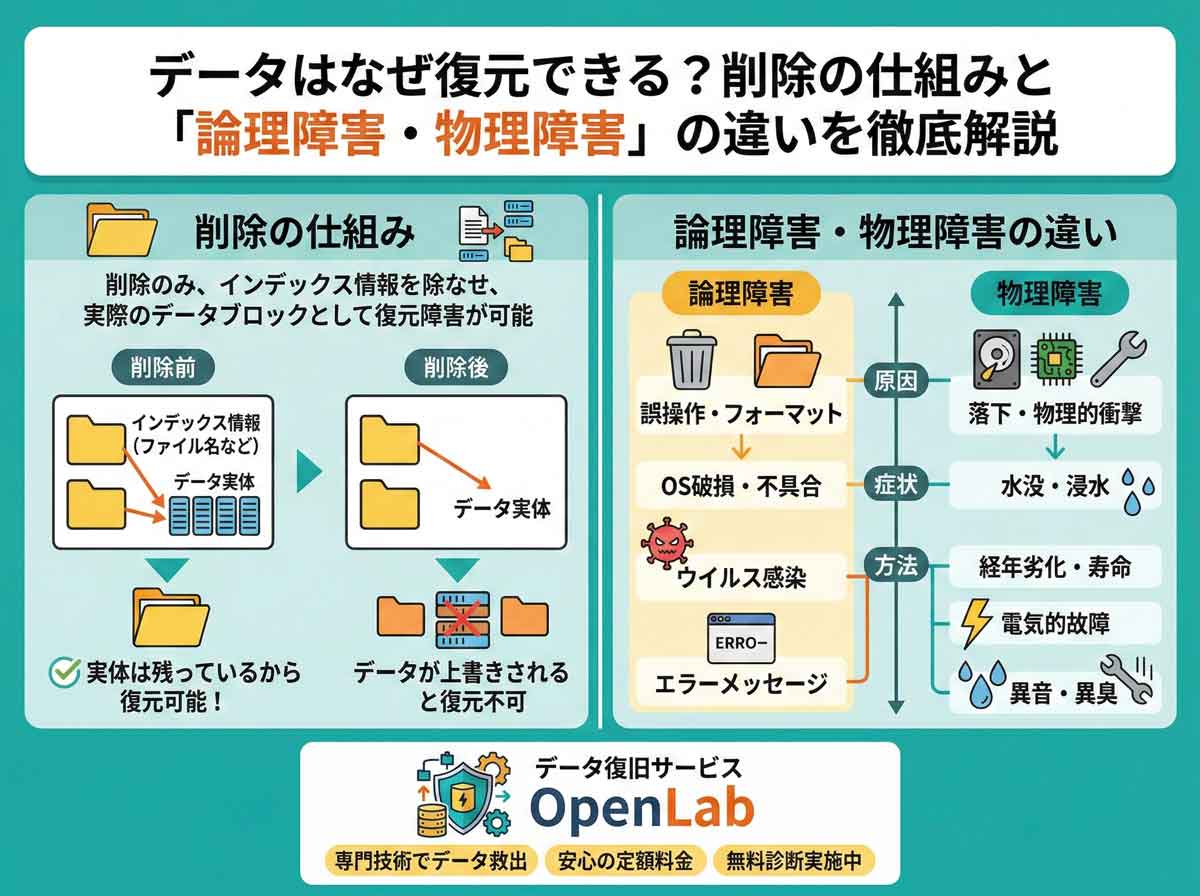
データ復旧が可能である最大の理由は、OS(WindowsやMac)の「データの消し方」にあります。パソコンは、私たちが思っているほど律儀にデータを消去してはいません。
「本」と「目次」の関係(ファイルシステムとは)
ハードディスク(HDD)やSSDの中のデータ構造は、巨大な「図書館」に例えることができます。
図書館には無数の「本(実データ)」が並んでおり、司書(OS)は「目次や検索カード(ファイルシステム)」を見て、どこに何の本があるかを管理しています。
Windowsの「NTFS」やMacの「APFS」といったファイルシステムは、この「目次」の役割を果たします。
私たちが「写真.jpg」というファイルを開くとき、パソコンはまず「目次」を見て「写真.jpgは、ディスクの〇〇番地にある」という情報を取得し、その番地へデータを読みに行っているのです。
ゴミ箱を空にする=「目次から消す」だけ
では、ファイルを削除して「ゴミ箱を空にする」を実行した時、パソコン内部では何が起きているのでしょうか。
実は、OSはディスクの奥深くにある「実データ(本)」の束を一つ一つ消去(0に書き換え)しているわけではありません。そんなことをすれば、ファイルを消すたびに膨大な時間がかかってしまいます。
OSが行っているのは、「目次から『写真.jpg』の名前を消し、そのデータが置いてあった場所(番地)を『空き地(使用可能エリア)』としてマークするだけ」なのです。
つまり、パソコンの画面上からはファイルが消えて空き容量が増えたように見えますが、ディスクの記録面には「写真.jpg」のデータそのもの(0と1の配列)が、そっくりそのまま残っています。
データ復旧ソフトや専門業者は、この「目次からは消えたけれど、まだディスク上に放置されている実データ」を探し出して、再び目次に登録し直す(復元する)作業を行っているのです。
フォーマット(初期化)の裏側で起きていること
USBメモリやHDDを「フォーマットしますか?」と聞かれて実行した場合も同様です。
通常のフォーマット(クイックフォーマット)は、「目次のページをすべて白紙にする」という処理に過ぎません。
目次が真っ白になるため、パソコンは「中身が何もない空っぽのドライブだ」と認識しますが、本棚(データ領域)には依然として過去のデータがぎっしりと並んだまま放置されています。だからこそ、誤ってフォーマットしてしまってもデータ復旧の希望が残されているのです。
2. データが「完全に消滅」する2つの条件
「じゃあ、消しても安心なんだ」と思うのは危険です。残された実データは、以下の条件を満たした瞬間に「完全に消滅」し、二度と復元できなくなります。
消滅条件1:新しいデータによる「上書き(Overwrite)」
OSは、削除されたファイルの場所を「空き地」として認識しています。
もしあなたが新しいファイルを保存したり、ソフトをインストールしたりすると、OSはその「空き地」に新しいデータを書き込みます。
この時、かつてそこにあった古いデータは、新しいデータの磁気情報によって上書き(上塗り)され、物理的に破壊されます。
一度上書きされたデータを、下の層から浮かび上がらせるような魔法の技術は、現代の科学(FBIやNSAレベルであっても)には存在しません。
データ復旧において「消えたら絶対にパソコンを操作せず、電源を切れ」と口酸っぱく言われるのは、この「上書き」という絶対的な死を防ぐためです。
消滅条件2:SSD特有の機能「TRIM(トリム)」
HDDであれば、上書きされない限りデータはいつまでも残っていますが、SSDの場合は事情が全く異なります。
SSDには、書き込み速度の低下を防ぐために「TRIM(トリム)コマンド」という機能が備わっています。
これは、ユーザーがデータを削除した際、OSがSSDのコントローラーに対し「このデータはもう不要だから、手が空いている時に本当にお掃除(ゼロ埋め消去)しておいて」と指示を出す機能です。
このTRIM機能により、SSDは通電しているだけで、バックグラウンドで不要なデータの完全消去を自動的に進めます。そのため、SSDで誤削除やフォーマットをした場合、数分〜数時間放置しただけで、データは完全に「0」の羅列に変換され、復旧可否の目安が0%になってしまいます。
3. データ消失の2大原因「論理障害」と「物理障害」
データが見れなくなるトラブルは、原因によって「論理障害」と「物理障害」の2つに明確に分類されます。これを正しく見極めることが、復旧成功の鍵を握ります。
論理障害(ソフトウェアの故障)の特徴と症状
論理障害とは、HDDやSSDという「器(ハードウェア)」自体は全く正常に動いているが、中の「データ(ファイルシステムや目次)」がおかしくなっている状態です。
- 主な原因:誤削除、誤フォーマット、ファイルの編集中にUSBを強制的に抜いたことによる管理情報のバグ、ウイルス(ランサムウェア)感染など。
- 代表的な症状:「フォーマットする必要があります」と表示される、ファイル名が文字化けする、ファイルが開けない、OSが起動せず英語のエラーメッセージが出る。
- 復旧の難易度:機器が健康であるため、市販のデータ復旧ソフトや、プロの論理解析技術によって安全にデータを取り出せる可能性が高いです(※上書きされていないことが前提)。
物理障害(ハードウェアの故障)の特徴と症状
物理障害とは、HDDの内部の機械部品(モーター、磁気ヘッド、基板)や、SSDの記憶チップそのものが物理的・電気的に壊れてしまった状態です。
- 主な原因:落下による強い衝撃、水没、落雷による過電流、経年劣化(寿命)、熱暴走。
- 代表的な症状:「カチカチ」「ジージー」といった異音がする、焦げ臭いにおいがする、モーターの回転音が全くしない、パソコンに繋いでも一切認識されない(デバイスマネージャーにも出ない)、フリーズしてパソコン全体が固まる。
- 復旧の難易度:極めて高いです。部品を交換するためのクリーンルーム設備や、専用のハードウェア制御ツール(PC-3000等)が必要であり、絶対に市販の復旧ソフトを使ってはいけません。
【診断表】あなたの症状はどっち?見分け方
| 症状・現象 | 障害の分類 | 取るべき行動 |
|---|---|---|
| 誤ってゴミ箱から消した | 論理障害(軽度) | 直ちにPCの使用をやめ、別のPCから復旧を試みる。 |
| 「フォーマットしますか?」と出る | 論理障害 または 物理障害(初期) | 「キャンセル」を押し、不良セクタ(物理)を疑ってプロへ相談。 |
| 「カチカチ」「ジー」と異音がする | 物理障害(重度) | 即座に電源を切る。絶対にソフトを使わない。 |
| PCに繋ぐとパソコン自体がフリーズする | 物理障害(中度〜重度) | HDDの読み込みエラーがPCを巻き込んでいる。通電禁止。 |
| 全く認識しない・回転音もしない | 物理障害(重度) | 基板ショート等の可能性。自力復旧は100%不可能。 |
4. プロはどうやってデータを「復元」しているのか?
私たちデータ復旧エンジニアは、障害の種類に応じて全く異なるアプローチで「消えた・読めないデータ」にアクセスします。
論理障害へのアプローチ:ファイルシステム解析とRAWリカバリ
論理障害の場合、まずは対象のドライブと全く同じ中身の「クローン(複製)」を作成します。これは作業中に誤ってデータを変更してしまうリスクをゼロにするためです。
作成したクローンに対し、以下のアプローチを行います。
- ファイルシステムの再構築:壊れた「目次」の断片を探し出し、パズルのように繋ぎ合わせて、元のフォルダ構造(ツリー構造)やファイル名を仮想的に復元します。
- RAWリカバリ(カービング):目次が完全に消滅している場合、データ領域を先頭から端までスキャンし、各ファイルの「シグネチャ(例えばJPEG画像なら『FF D8 FF』で始まるという固有のサイン)」を探知して、ファイルを一本釣りで拾い集めます。
物理障害へのアプローチ:クリーンルームでの「ドナー移植手術」
物理障害の場合、まずは「HDDを正常に動く状態」にしなければ、データにアクセスすることすらできません。
異音がするHDDは、内部の「磁気ヘッド(読み取り針)」が折れ曲がっている可能性が高いため、ホコリが一切ない「クリーンルーム(クラス100環境)」でカバーを開封します。
同一型番・同一製造ロットの正常なHDD(ドナー)を用意し、そこから健康な磁気ヘッドを取り出して、故障したHDDへ顕微鏡下で移植します。
その後、「PC-3000」などの専用機材に接続し、ファームウェア(HDDの脳)のバグを修正しながら、傷のついたプラッタ(ディスク面)からエラーを回避して安全にデータを吸い出します。
5. 知っておくべき「データ復旧の限界」
プロの技術と設備をもってしても、物理の法則を捻じ曲げることはできません。「100%絶対に直せる」と豪語する業者は詐欺です。以下は、プロでも復旧不可能な限界ラインです。
プラッタ(円盤)のスクラッチ傷は復旧可否の目安0%
落下などにより磁気ヘッドがディスク面に激突した状態で、無理に電源を入れ続けた結果、ディスク表面の磁性体(データが記録されている層)がレコードのように削り取られ、深い同心円状の傷(スクラッチ)ができてしまうことがあります。
磁性体が粉になって剥がれ落ちてしまった場合、そこに書かれていたデータは物理的にこの世から消滅しています。いかなる最新技術を使っても復旧は不可能です。
強力なハードウェア暗号化(BitLockerやApple T2)の壁
WindowsのBitLockerや、最新MacのFileVault(T2チップ/Apple Silicon)によるハードウェア暗号化がかかっている場合。
もし、暗号を解くための「回復キー」を紛失してしまったり、Macのロジックボード上のCPU自体が完全に焼損して暗号鍵が取り出せなくなったりした場合、抽出したデータは解読不能な暗号の塊(乱数)でしかありません。
セキュリティの高さが、そのままデータ復旧の壁として立ちはだかります。
6. 基礎知識まとめ:トラブル発生時に最優先すべきこと
データが消えた、見れなくなったというトラブルに直面した時、ユーザーが取るべき行動は非常にシンプルです。
それは「何もしないこと(電源を切ること)」です。
- 論理障害であれば、「何もしない」ことで上書きによる完全消滅を防げます。
- 物理障害であれば、「電源を切る」ことでスクラッチ傷による物理的破壊を防げます。
人間の病気と同じで、自己判断で無理に動かしたり、ネットの不確かな情報で修復を試みたりすることが、最も致命傷を招きます。
データの仕組みを正しく理解し、迷った時はそのままの状態でプロの診断を仰ぐこと。それが、あなたの大切なデータを守る唯一の正解です。
よくある質問
チェックディスク(CHKDSK)を実行すれば直りますか?
絶対にやめてください。チェックディスクはファイルシステムの矛盾を「強引に切り捨てる」ことで整合性を取るツールです。消えたデータを直すのではなく、読めないデータを「削除」したり、意味不明なファイル(.chk)に変換して上書きしてしまうため、データ復旧の観点からは最悪の破壊ツールとなります。
SSDはHDDよりも壊れにくいから安心ですよね?
「物理的な衝撃(落下など)」に対しては、モーターを持たないSSDの方が圧倒的に頑丈です。しかし、過電圧(静電気)やコントローラーの熱暴走による「突然死」のリスクはSSDの方が高く、またTRIM機能があるため「誤削除からの復旧可否の目安」はHDDよりも格段に低くなります。それぞれに弱点があるため、どちらもバックアップは必須です。
まとめ
- Point
削除やフォーマットは「目次」を消すだけ。実データは「上書き」されるまで残っている。
- Point
論理障害はソフト的なバグ、物理障害は機械の故障。見極めを誤るとデータを破壊する。
- Point
トラブル時は「電源を切って何もしない」のが、データを100%守るための最強の防衛策。
データ復旧の世界は魔法ではなく、緻密な論理と物理の積み重ねです。
「なぜ消えたのか」「なぜ直せるのか」の基本を知っておくことで、パニックにならずに正しい初動対応が取れるはずです。
もしご自身での判断が難しい場合は、決して無理をせず、数千件の障害を見極めてきたOpenLabの無料相談をご利用ください。最適なアプローチで、あなたのデータに再び光を当てます。