
最終更新日:2026年02月16日
INDEX
USBメモリが「アクセスが拒否されました」と出る時の原因と復旧の注意点|パスワードをかけていないのになぜ?
昨日までは普通に使えていたUSBメモリ。今日PCに挿したら、突然「場所が利用できません。アクセスが拒否されました」という冷たいメッセージが…。
「パスワードなんてかけていないのに」「ウイルス感染?」と不安になるかと思いますが、このエラーには明確な原因があります。
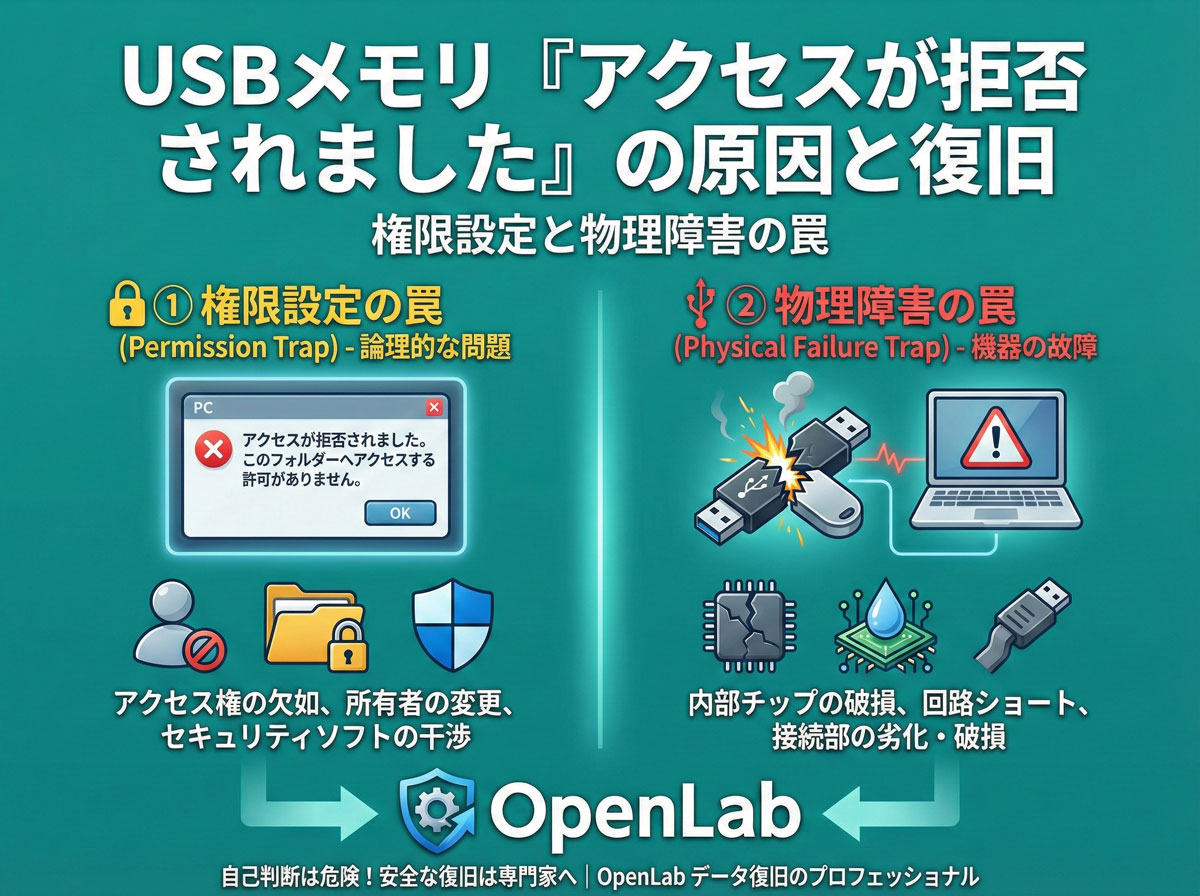
多くはWindowsの「セキュリティ設定(権限)」のトラブルですが、中には「HDDの寿命(物理障害)」が原因でアクセス権が誤認されている危険なケースも含まれています。
この記事では、アクセス拒否が発生する3つの原因と、データを失わないための正しい対処法について解説します。
目次
なぜ「アクセス拒否」されるのか?主な3つの原因
USBメモリ自体は認識しているのに、中に入ろうとすると弾かれる。その裏側では以下のいずれかが起きています。
原因1:所有権(アクセス権)の不一致
最も多いのがこれです。Windowsには「このデータは〇〇さんのもの」という所有者情報(ACL)があります。
別のパソコンで使ったり、Windows Updateを行ったりしたタイミングで、PC側が「今のユーザー(あなた)はこのデータの持ち主ではない」と誤判断してしまう現象です。
家の鍵は持っているのに、ドアチェーンがかかっていて入れない状態に似ています。
原因2:BitLocker(暗号化)の誤作動
最近のWindowsは、セキュリティ強化のため、USBメモリを挿すと自動的に「BitLocker To Go」で暗号化を促すことがあります。
ユーザーが意識しないうちに暗号化がかかり、何らかの拍子に解除キーの入力画面が出ずに「アクセス拒否」として弾かれているケースです。
企業で支給されたUSBメモリなどでよく発生します。
原因3:物理的な故障(不良セクタ)
これが一番怖いパターンです。
USBメモリの記憶チップの一部が劣化(物理障害)し、読み書きができなくなっている状態です。
パソコンはデータを読もうとしますが、反応がないため「読み取れない=アクセス権がないのかもしれない」と解釈し、間違ったエラーメッセージを出していることがあります。
【危険】やってはいけないNG行動
アクセス拒否が出ると、Windowsは親切心でいくつかの解決策を提案してきますが、従うとデータを失います。
「フォーマット」はデータを全消去する合図
「ドライブにアクセスできません。フォーマットしますか?」と聞かれることがありますが、これは「中身を捨てて、空の箱として使い直しますか?」という意味です。
「はい」を押すと、中のデータは全て消えます。絶対にキャンセルしてください。
無理やり「所有権の取得」を変更する
ネットで検索すると「プロパティ>セキュリティタブから所有権を変更する」という方法が出てきます。
原因が単なる権限ズレならこれで直りますが、もし原因が「物理障害(不良セクタ)」だった場合、この操作は致命傷になります。
数千個のファイルに対して権限書き換え処理(書き込み)が一斉に行われるため、弱っているメモリチップにトドメを刺し、完全に認識しなくなります。
原因の切り分け:物理障害かどうかを見極める
権限をいじる前に、まずは「USBメモリが壊れていないか」を確認する必要があります。
「容量」が正しく表示されているか?
エクスプローラーでUSBメモリを右クリックし、「プロパティ」を見てください。
「空き領域:0バイト / 使用領域:0バイト」となっていたり、ファイルシステムが「RAW」になっていたりする場合、それは権限の問題ではなく、ファイルシステム破損や物理障害です。
この状態で権限変更操作を行ってもエラーが出るだけで、状況を悪化させます。
アクセスランプの点滅が異常ではないか?
USBメモリにアクセスランプがある場合、挿した直後に激しく点滅し続けたり、逆に全く光らなかったりする場合、内部コントローラーの故障が疑われます。
この場合、ソフト的な設定変更では直りません。
OpenLabの解決策:権限を「無視」してデータを抜く
「権限設定が複雑で直せない」「物理障害かもしれない」。
そんな時は、無理にこじ開けようとせず、OpenLabにお任せください。
Windowsのルールに縛られない抽出技術
私たちは、WindowsのOS機能(エクスプローラー)を使わずに、専用の解析機「PC-3000」でデータにアクセスします。
この装置は、Windowsの「アクセス権限」や「パスワード設定」を無視して、メモリチップ内の生データ(Raw Data)を直接読み取ります。
そのため、アクセス拒否されているUSBメモリからでも、中身のデータだけを安全に吸い出すことが可能です。
定額39,800円〜で安全に復旧
| プラン | 料金(税込) | 対応内容 |
|---|---|---|
| 軽度復旧 | 39,800円 | 単なるアクセス権限の破損、論理障害。 ※BitLocker解除が必要な場合も含む。 |
| 重度復旧 | 59,800円 | 物理障害(チップ劣化、コントローラー故障)。 分解・解析が必要な場合。 |
よくある質問
会社のPCでのみアクセス拒否されます。自宅のPCなら開けますか?
その可能性は高いです。会社のPCにはセキュリティソフトによる制御(外部メモリ禁止設定)がかかっている場合があります。まずは自宅のPC等、別の環境で確認してみてください。それでも開けない場合は、USBメモリ自体のトラブルです。
フォルダだけが「アクセス拒否」になります。ファイルは見えます。
特定のフォルダのみ権限情報が壊れているか、そのフォルダが保存されている領域に「不良セクタ」が発生しています。無理に開こうとするとフリーズする可能性があるため、開けるファイルだけ先にコピーし、残りは専門業者へ依頼してください。
まとめ
- Point
「アクセス拒否」は、単なる設定ミスだけでなく物理障害の可能性もある。
- Point
無理な「所有権の変更」や「フォーマット」はデータを破壊するリスクが高い。
- Point
OpenLabなら、権限エラーを無視してデータの実体だけを救出可能。
「アクセスが拒否されました」というメッセージは、データを守るためのセキュリティ機能が、逆にデータを閉じ込めてしまっている状態です。
無理に鍵をこじ開けようとして、中のデータまで壊してしまう前に、OpenLabにご相談ください。
セキュリティの壁を安全にすり抜け、あなたの大切なデータを救い出します。